Компьютер внезапно выключается, не показывает изображение, зависает в играх или перезагружается без предупреждения — и сразу возникает подозрение на дорогую поломку. На практике причина нередко оказывается проще: плохо вставленная оперативная память, отошедший кабель питания, перегрев, неисправный блок питания или поврежденная система на диске.
Для первичной диагностики не обязательно покупать осциллограф, POST-карту или профессиональный тестер. Достаточно наблюдать за симптомами, действовать по алгоритму и использовать минимальный набор средств: отвертку, фонарик, загрузочную флешку и, по возможности, заведомо исправные комплектующие для проверки заменой.
Ниже приведена безопасная методика, которая помогает локализовать неисправность без гадания и ненужной покупки деталей. Она подходит для настольных компьютеров и частично — для ноутбуков. Работы с ноутбуком требуют большей осторожности: аккумулятор, система охлаждения и разборка корпуса часто сложнее, а некоторые компоненты припаяны.
С чего начинать диагностику
Главная ошибка — менять комплектующие хаотично. Сначала нужно зафиксировать симптомы. Запишите, что именно происходит: компьютер не включается совсем, включается без изображения, загружается, но зависает, выключается под нагрузкой или работает медленно.
Затем исключите внешние причины. Проверьте сетевой фильтр, розетку, кабель питания, монитор и видеокабель. Если компьютер включается, но изображения нет, убедитесь, что выбран правильный вход монитора, а кабель подключен к видеокарте, а не к разъему материнской платы — если процессор не имеет встроенной графики, такой разъем работать не будет.
- Сохраните важные данные, если система еще загружается.
- Выключите компьютер и отключите его от сети.
- Нажмите кнопку включения на 5–10 секунд для снятия остаточного заряда.
- Снимите боковую крышку и осмотрите корпус.
- Записывайте результат каждого действия, чтобы не повторять проверки.
Диагностика должна менять только один фактор за раз. Если одновременно переставить память, заменить кабель и сбросить настройки BIOS, установить причину почти невозможно.
Безопасный осмотр комплектующих
Перед прикосновением к деталям коснитесь металлической части корпуса, подключенного к заземленной розетке, или используйте антистатический браслет. Не работайте на ковре и не трогайте контакты модулей памяти и плат пальцами.
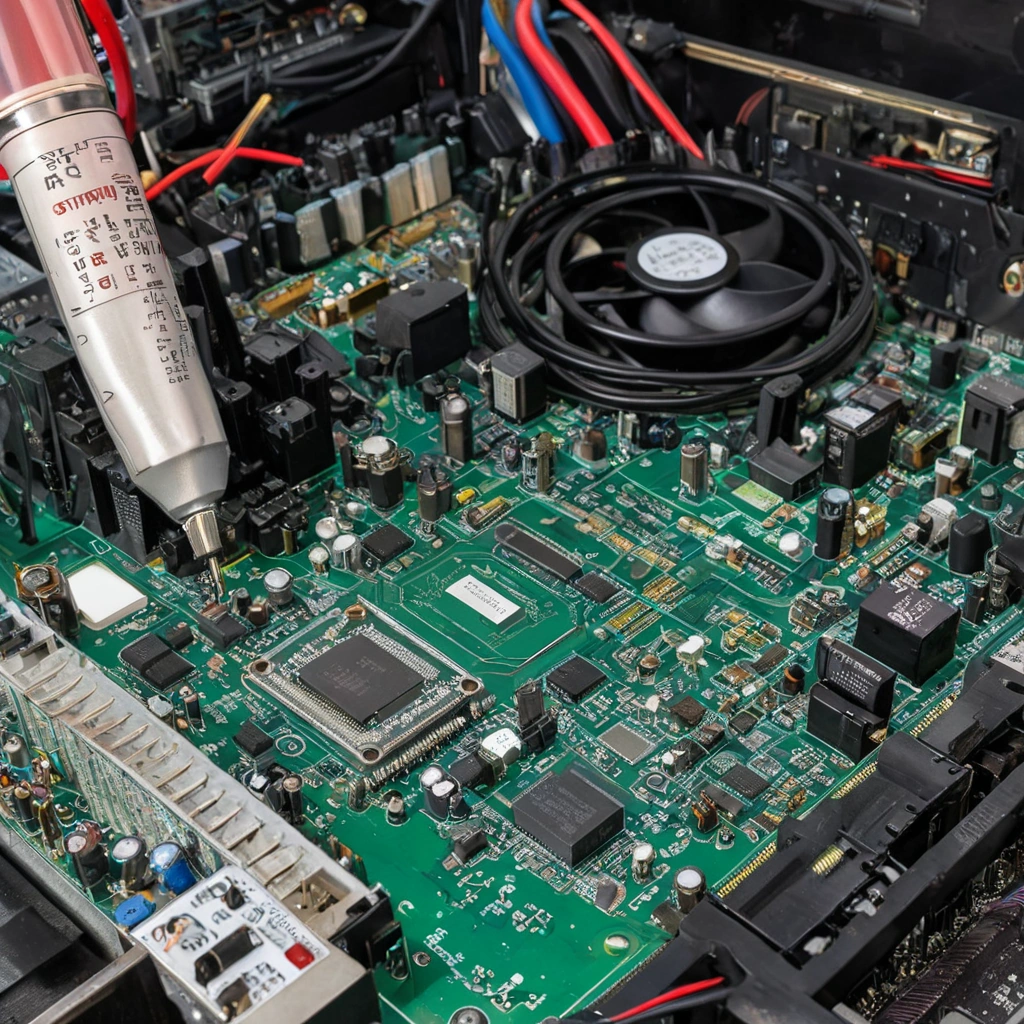
Ищите следы перегрева: потемнение текстолита, оплавленный пластик, вздутые конденсаторы, запах гари. Вздутый конденсатор выглядит как элемент с выпуклой верхней частью. Такой блок питания или материнскую плату безопаснее заменить, а не пытаться ремонтировать без опыта.
Проверьте пыль в радиаторах, свободное вращение вентиляторов и надежность разъемов. Особое внимание уделите кабелям:
- 24-контактному питанию материнской платы;
- 4- или 8-контактному питанию процессора;
- разъемам питания видеокарты;
- кабелям SATA и питания накопителей;
- кабелям передней панели корпуса.
Не вытягивайте разъемы за провода. Беритесь за пластиковый корпус штекера и слегка раскачивайте его из стороны в сторону.
Если компьютер не включается
Сначала определите, есть ли хоть какая-то реакция: вращаются ли вентиляторы, загораются ли индикаторы, щелкает ли реле в сетевом фильтре. Полная тишина чаще связана с розеткой, кабелем, кнопкой корпуса, блоком питания или коротким замыканием.
После проверки внешнего питания осмотрите кнопку включения. Для теста можно кратковременно замкнуть два контакта Power SW на материнской плате металлической частью отвертки. Делать это нужно только при точном понимании расположения контактов и выключенном питании до момента проверки. Если компьютер запускается, неисправна кнопка или ее кабель.
Дальше оставьте минимальную конфигурацию:
- материнская плата;
- процессор с охлаждением;
- один модуль оперативной памяти;
- блок питания;
- видеокарта — только если нет встроенной графики.
Отключите накопители, дополнительные платы, USB-устройства и лишние вентиляторы. Если система ожила, подключайте устройства по одному. Так обнаруживается виновник.
Блок питания нельзя надежно проверить перемычкой или по одному факту вращения вентилятора. Такой запуск показывает только наличие дежурного напряжения и не подтверждает стабильную работу под нагрузкой. Если есть подозрение на БП, лучший бытовой метод — временно установить заведомо исправную модель подходящей мощности.
Диагностика оперативной памяти и изображения
Оперативная память часто вызывает циклические перезапуски, черный экран, ошибки при установке системы и случайные зависания. Выключите компьютер, извлеките модуль, осмотрите контакты и установите его до полного защелкивания фиксаторов.
Проверяйте планки по одной и в разных слотах. Если один модуль работает, а другой нет, вероятна неисправность памяти. Если проблема возникает только в одном разъеме, возможна неисправность слота или материнской платы.
Для программной проверки используйте загрузочную флешку с MemTest86 или аналогичной утилитой. Один проход без ошибок не дает абсолютной гарантии, но повторяющиеся ошибки — серьезный признак проблемы. Для быстрой проверки в Windows подходит встроенная «Диагностика памяти Windows», однако загрузочный тест обычно удобнее для исключения влияния системы.
При отсутствии изображения:
- проверьте монитор и кабель на другом устройстве;
- переустановите видеокарту в слот;
- убедитесь, что подключены дополнительные кабели питания графического адаптера;
- запустите компьютер с одной планкой памяти;
- сбросьте настройки BIOS извлечением батарейки на несколько минут после отключения питания или специальным джампером;
- проверьте наличие диагностических индикаторов или звуковых сигналов.
Отсутствие сигнала не всегда означает поломку видеокарты. Виновниками могут быть память, блок питания, процессор, BIOS или плохой контакт в разъеме.
Как распознать перегрев и неисправность охлаждения
Перегрев проявляется выключением под нагрузкой, падением частоты, шумом вентиляторов и зависаниями. В обычном режиме процессор может работать при умеренной температуре, но точные безопасные пределы зависят от модели. Поэтому ориентируйтесь не на одну цифру, а на поведение системы и данные мониторинга.
Для контроля подойдут HWiNFO, HWMonitor или аналогичные программы. Смотрите не только на максимальную температуру, но и на ее рост во времени. Если показатель быстро поднимается, а частота процессора снижается, охлаждение работает недостаточно.
Проверьте:
- вращается ли вентилятор процессора;
- не забит ли радиатор пылью;
- плотно ли закреплен кулер;
- подключен ли кабель вентилятора к разъему CPU_FAN;
- не пересохла ли термопаста после длительной эксплуатации;
- не перекрыты ли вентиляционные отверстия корпуса.
Очистку выполняйте баллоном со сжатым воздухом или мягкой кистью. При продувке удерживайте лопасти вентиляторов, чтобы они не раскручивались слишком быстро. Пылесосом непосредственно по платам пользоваться нежелательно: статический заряд и случайный контакт могут повредить компоненты.
Проверка накопителя и программных причин
Медленная загрузка, ошибки чтения, исчезновение диска и повреждение файлов могут быть связаны с накопителем или кабелем. Для SATA-диска замените кабель данных и подключите его к другому порту. Для M.2 проверьте правильность установки и фиксации винтом.
В Windows можно открыть командную строку от имени администратора и выполнить проверку файловой системы командой chkdsk. Для оценки состояния накопителя используйте CrystalDiskInfo или фирменную утилиту производителя. Важнее всего признаки предупреждения, ошибки интерфейса и рост переназначенных или нестабильных секторов.
Если диск щелкает, исчезает из BIOS или вызывает зависание всей системы, немедленно скопируйте данные. Не запускайте многочисленные стресс-тесты на накопителе с подозрением на физическую неисправность: это может ускорить его отказ.
Если компьютер стабилен в безопасном режиме, проблема может быть в драйвере или автозагрузке, а не в железе. Удалите недавно установленные драйверы, отключите подозрительные программы и проверьте систему с чистой загрузкой. Переустановка Windows до аппаратной диагностики часто только маскирует причину.
Сравнение методов диагностики
| Метод | Что проверяет | Плюсы | Ограничения |
|---|---|---|---|
| Визуальный осмотр | Пыль, повреждения, кабели, перегрев | Бесплатно и быстро | Не выявляет скрытые дефекты |
| Проверка заменой | Блок питания, память, кабели, видеокарту | Высокая практическая точность | Нужна исправная запасная деталь |
| Загрузочные тесты | Оперативную память и накопитель | Не зависят от установленной системы | Занимают время, не заменяют полный сервис |
| Мониторинг датчиков | Температуры, частоты, напряжения по датчикам | Помогает найти перегрев и троттлинг | Программные датчики могут ошибаться |
Распространенные ошибки и мифы
Миф: если вентилятор блока питания вращается, БП исправен. Это неверно. Вентилятор подтверждает только запуск части схемы. Нестабильность может проявляться при нагрузке, когда требуется полноценная проверка или замена на заведомо исправный блок.
Миф: переустановка Windows решает любую нестабильность. Она помогает при повреждении системы или конфликте драйверов, но не устранит плохой контакт памяти, перегрев, неисправный накопитель или просадку питания.
Еще одна ошибка — использование дешевых переходников питания без понимания распиновки. Особенно опасны неподходящие модульные кабели: кабели разных блоков питания внешне похожи, но их распайка может отличаться. Используйте только кабели, предназначенные для конкретной модели БП.
Мини-кейсы из практики
Случай первый. Компьютер включался на несколько секунд и выключался. Владелец сразу решил, что неисправен процессор. Осмотр показал, что кулер был подключен не к CPU_FAN, а вентилятор периодически останавливался. После правильного подключения и очистки радиатора система заработала стабильно.
Случай второй. Игры завершались синим экраном, хотя офисные программы работали нормально. Проверка каждой планки памяти отдельно выявила ошибки только у одного модуля. Замена комплекта решила проблему без покупки видеокарты или блока питания.
Случай третий. Ноутбук «тормозил» после прогрева. Переустановка системы ничего не изменила. Мониторинг показал снижение частоты процессора, а вскрытие — забитый пылью радиатор. Очистка и замена термопасты вернули нормальную производительность.
Что проверить и подготовить
- Отвертку с подходящей крестовой битой.
- Фонарик и мягкую кисть для осмотра и очистки.
- Рабочий кабель питания и видеокабель.
- Загрузочную флешку с тестом памяти.
- Программу мониторинга температур и состояния диска.
- Заведомо исправный модуль памяти или блок питания для проверки заменой.
- Резервную копию важных файлов до любых рискованных операций.
Идеальный план действий
Первые 15 минут: зафиксируйте симптомы, проверьте розетку, кабели, монитор и внешние устройства. Осмотрите корпус, запах гари и следы перегрева.
Следующие 30 минут: отключите все необязательные устройства, переустановите память и видеокарту, запустите минимальную конфигурацию. Проверяйте только одно изменение за раз.
В течение дня: протестируйте память загрузочной утилитой, проверьте SMART-данные накопителя, установите мониторинг температур и повторите проблемную нагрузку.
Если причина не найдена: выполните проверку заменой — сначала кабеля и памяти, затем блока питания. Не покупайте дорогую деталь только на основании одного симптома.
Обращайтесь в сервис, если есть запах гари, следы оплавления, повреждение аккумулятора, постоянные ошибки питания, подозрение на короткое замыкание или необходимость пайки.
Итог
Диагностика комплектующих без специального оборудования вполне реальна, если соблюдать последовательность: внешний осмотр, минимальная конфигурация, проверка контактов, тестирование по одному компоненту и контроль температур. Самыми полезными инструментами становятся не дорогие приборы, а резервные кабели, исправная память, рабочий блок питания и загрузочная флешка.
Не стоит доверять одному признаку: черный экран не доказывает неисправность видеокарты, а перезагрузка не всегда означает проблему с блоком питания. Сохраняйте данные, отключайте питание перед работой и прекращайте диагностику при запахе гари или видимых повреждениях. Такой подход экономит деньги, сокращает время поиска и снижает риск окончательно повредить исправную деталь.