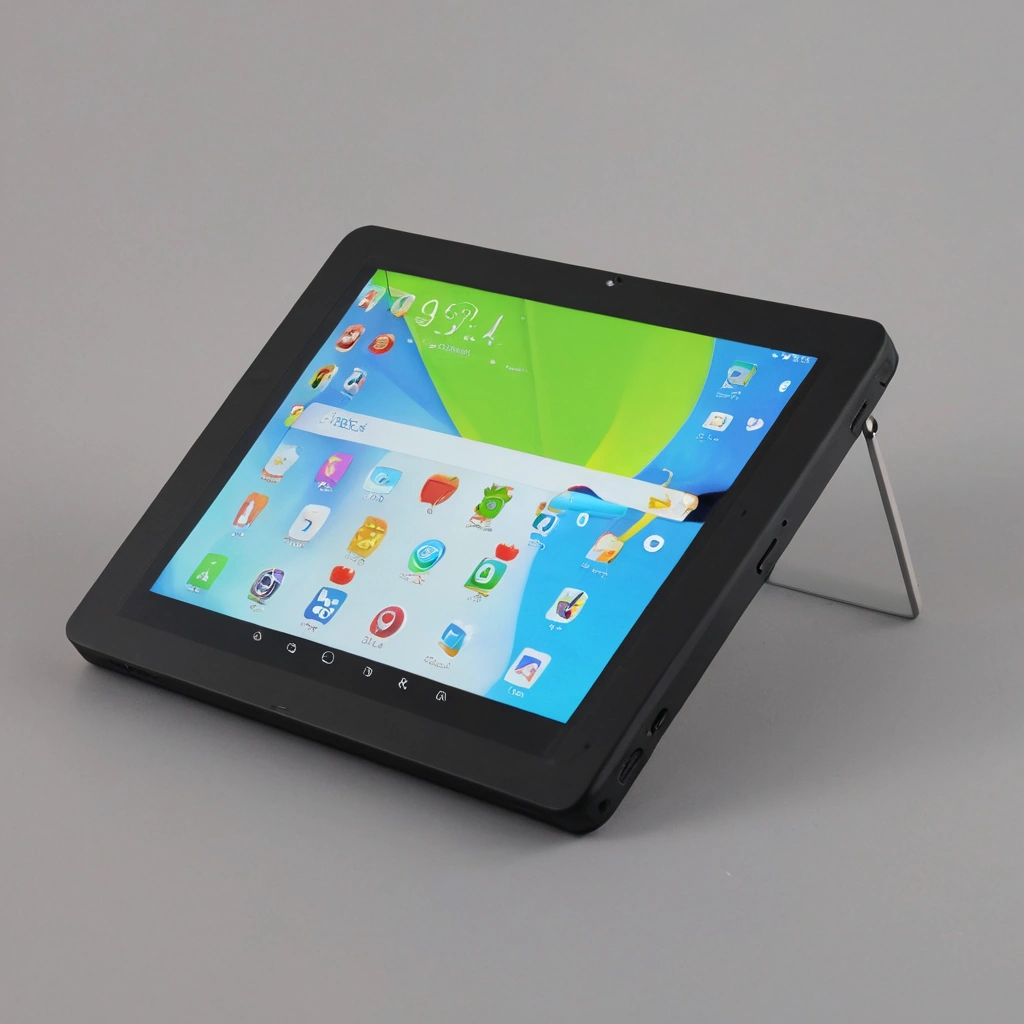
Планшет для ребёнка легко превращается либо в удобный учебный инструмент, либо в источник бесконечных игр, случайных покупок и конфликтов. Проблема обычно не в самом устройстве, а в его настройках: взрослые выбирают модель по объёму памяти и диагонали, но забывают о профилях пользователей, ограничениях приложений, фильтрации контента и удобстве контроля.
Правильно настроенный планшет помогает читать электронные учебники, участвовать в видеозанятиях, выполнять задания, пользоваться словарями и тренажёрами. При этом ребёнок не получает свободный доступ к платному контенту, социальным сетям и сайтам для взрослых. Ниже разобраны характеристики устройства, функции безопасности и готовый алгоритм настройки. Рекомендации подходят для большинства планшетов на Android и iPadOS, а названия отдельных пунктов меню могут немного отличаться.
Каким должен быть планшет для учёбы
Сначала определяют задачи. Для чтения, браузера, видеосвязи и офисных приложений не требуется флагманская модель. Для рисования стилусом, монтажа видео или сложных 3D-программ требования выше. Покупка слишком мощного устройства ради простых школьных заданий обычно не оправдывает расходы.
- Экран. Оптимальная диагональ для большинства детей — 10–11 дюймов: текст хорошо читается, а устройство ещё можно удерживать. Разрешение не ниже Full HD предпочтительнее для учебников и документов. IPS-матрица обычно обеспечивает комфортные углы обзора.
- Память. Минимально разумный объём встроенного накопителя — 64 ГБ, комфортный — 128 ГБ. Система и приложения занимают часть пространства, а видеоуроки и учебные материалы быстро накапливаются.
- Оперативная память. 4 ГБ достаточно для базовых задач, 6–8 ГБ удобнее при одновременной работе с браузером, видеосвязью и документами.
- Автономность. Выбирайте модель, которая выдерживает полный учебный день при смешанном использовании. Точное время зависит от яркости, сети и приложений, поэтому рекламные показатели нельзя считать гарантией.
- Связь. Wi-Fi подходит для дома и школы. Версия с LTE или 5G нужна, если ребёнок регулярно занимается вне дома; иначе мобильная связь увеличит цену и расходы на тариф.
- Камера и микрофон. Важнее не число мегапикселей, а стабильная видеосвязь и возможность быстро отключить доступ приложений к камере и микрофону.
Мнение эксперта: для школьника чаще выгоднее добротный планшет среднего класса с хорошим чехлом и 128 ГБ памяти, чем дорогая модель, чьи возможности не используются.
Функции, которые действительно помогают учёбе
Учебная ценность планшета определяется не количеством предустановленных программ, а тем, насколько легко ребёнок выполняет конкретные задачи. Нужны быстрый браузер, просмотр PDF, работа с текстом, видеосвязь, заметки и синхронизация файлов.
Разделение пользователей и детский профиль
Если устройством пользуются взрослый и ребёнок, создайте отдельный профиль. Это разделит приложения, историю поиска, документы и рекомендации. Ребёнок не сможет случайно открыть рабочую почту или удалить важные файлы родителей.
На Android возможности зависят от версии системы и производителя. На iPad удобнее применять отдельную детскую учётную запись в семейной группе и управлять ограничениями через встроенные инструменты. Не передавайте ребёнку пароль взрослого аккаунта: это обходит большую часть защиты.
Многозадачность и заметки
Режим разделения экрана полезен, когда нужно смотреть видеолекцию и одновременно делать записи. Для младших школьников функция может быть избыточной, а старшим помогает не переключаться между десятком окон.
Для рукописных заметок нужен совместимый стилус. Не стоит покупать его заранее: сначала проверьте, поддерживает ли конкретная модель активное перо с распознаванием наклона и давления. Дешёвый универсальный стилус обычно работает как указатель и не заменяет полноценный инструмент.
Файлы, клавиатура и печать
Наличие USB-C упрощает зарядку и подключение аксессуаров, но разъём сам по себе не гарантирует поддержку внешних накопителей или мониторов. Перед покупкой проверьте спецификацию конкретной модели.
Клавиатура полезна детям, которые часто набирают сочинения и сообщения. Для младших школьников она не обязательна: экранная клавиатура дешевле и не занимает место в рюкзаке. Хранить учебные файлы лучше в одной понятной папке с резервной копией.
Безопасность: что настроить в первый день
Родительский контроль — это не одна кнопка, а набор ограничений. Настройку проводят до передачи планшета ребёнку, используя взрослую учётную запись и отдельный пароль. Ребёнок должен знать код разблокировки, если устройство требуется для учёбы, но не должен знать пароль родительского аккаунта и код подтверждения покупок.
- Создайте детский аккаунт. Укажите реальный возраст, чтобы система применяла подходящие ограничения. Не используйте взрослую дату рождения ради установки приложений.
- Ограничьте магазин приложений. Запретите самостоятельную установку или включите обязательное одобрение каждой загрузки.
- Отключите покупки. Для покупок установите запрос пароля взрослого, запретите сохранение платёжных данных на детском устройстве, где это возможно.
- Настройте возрастные рейтинги. Отдельно проверьте приложения, фильмы, музыку и книги: ограничения одного раздела не всегда распространяются на другие.
- Включите фильтрацию сайтов. Для младших детей используйте список разрешённых ресурсов. Для подростков — фильтр нежелательного контента и регулярный просмотр настроек.
- Задайте лимиты времени. Ограничивайте не только общее время, но и отдельные категории: игры, видео, социальные сети.
- Разрешите важные контакты. В настройках связи оставьте возможность позвонить родителям и службам помощи даже при включённом расписании ограничений.
- Проверьте геолокацию. Оставляйте её включённой только тем приложениям, которым она действительно нужна. Для остальных установите запрет или режим «только во время использования».
На Android основным инструментом обычно служит Google Family Link. На устройствах Apple применяются «Экранное время», семейная группа и «Семейный доступ». Эти функции отличаются по возможностям, поэтому после обновлений проверяйте названия пунктов меню в актуальной справке производителя.
Как защитить ребёнка от лишних расходов и контента
Полностью полагаться на фильтр нельзя. Он может пропустить новый сайт, ошибочно заблокировать образовательный ресурс или не распознать нежелательный контент внутри приложения. Поэтому технические ограничения дополняют понятными семейными правилами.
- Установите запрет покупок без разрешения взрослого.
- Не сохраняйте банковскую карту в игровом аккаунте ребёнка.
- Проверьте подписки: бесплатный пробный период иногда автоматически становится платным.
- Отключите персонализированную рекламу, где такая настройка доступна.
- Проверьте разрешения каждого нового приложения.
- Запретите публикацию фотографий, видео и геолокации без согласия взрослого.
- Объясните, что незнакомцам нельзя отправлять адрес, название школы, пароли и фотографии документов.
Скрытый контроль и постоянное чтение переписки не являются универсальным решением. Они могут разрушить доверие и не учат ребёнка распознавать опасные ситуации. Для младших детей нужен более жёсткий контроль, для подростков — постепенное расширение самостоятельности с обсуждением правил.
Зрение, осанка и режим использования
Функция «защита зрения» сама по себе не отменяет нагрузку. Фильтр тёплых цветов может сделать экран приятнее вечером, но не заменяет перерывы, достаточное освещение и правильную дистанцию.
- Расположите планшет примерно в 35–45 см от глаз.
- Не разрешайте читать лёжа или в полной темноте.
- Настройте яркость под освещение комнаты, а не на максимум.
- Используйте подставку или чехол-книжку, чтобы не держать устройство на коленях.
- Каждые 20–30 минут полезно ненадолго переводить взгляд вдаль и менять позу.
- Перед сном сократите активные игры и яркий экран, особенно если ребёнку трудно заснуть.
При боли в глазах, головных болях, постоянном прищуривании или жалобах на размытое изображение нужно не усиливать программные фильтры, а обратиться к специалисту. Планшет не должен заменять сон, движение и живое общение.
Сравнение вариантов настройки и использования
| Вариант | Для кого подходит | Плюсы | Ограничения |
|---|---|---|---|
| Общий взрослый аккаунт | Только временное использование под присмотром | Быстро начать работу, не нужно создавать профиль | Нет нормального разделения данных, высокий риск доступа к покупкам |
| Детский аккаунт и родительский контроль | Большинство школьников | Лимиты, одобрение приложений, фильтрация, отчёты | Требует первоначальной настройки и периодической проверки |
| Ограниченный список приложений | Дошкольники и младшие школьники | Минимум отвлекающих факторов, проще объяснить правила | Меньше самостоятельности и гибкости |
| Свободный доступ с договорённостями | Ответственные подростки | Развитие самостоятельности, меньше технических запретов | Работает только при регулярном обсуждении рисков и готовности родителей реагировать |
Популярные мифы и ошибки при покупке
Миф 1. Чем больше планшет, тем лучше для глаз
Большая диагональ действительно удобна для документов, но не делает использование автоматически безопасным. При слишком близком расстоянии нагрузка сохранится. Важнее размер шрифта, освещение, перерывы и правильная посадка.
Миф 2. Дорогой планшет не требует контроля
Цена устройства не блокирует покупки, рекламу и случайные контакты. Флагман без родительских ограничений может быть опаснее простого планшета с грамотно настроенным профилем.
Ошибка 3. Установка десятков развивающих приложений
Избыток программ перегружает память и отвлекает. Начните с двух-трёх инструментов для конкретных задач: электронный учебник, видеосвязь, заметки или тренажёр. Через неделю оставьте только то, чем ребёнок реально пользуется.
Ошибка 4. Экономия на чехле и зарядном устройстве
Детское устройство чаще страдает от падений и небрежного обращения, чем от недостатка производительности. Защитный чехол с бортиками и качественное совместимое зарядное устройство обычно полезнее лишних гигагерц.
Мини-кейсы: что сработало на практике
Ситуация 1. Ребёнок постоянно переключался с домашнего задания на короткие видео. Взрослые не стали запрещать планшет полностью: установили расписание, оставили доступ к учебным приложениям и ограничили развлекательные программы после начала занятий. Конфликтов стало меньше, потому что правило применялось автоматически.
Ситуация 2. На семейном устройстве школьник случайно оформил платную подписку. Причиной оказался сохранённый способ оплаты и отсутствие запроса пароля. После отмены подписки взрослые отключили покупки без подтверждения и ежемесячно проверяли список активных услуг.
Ситуация 3. Планшет быстро разряжался на уроках. Оказалось, что постоянно работали высокая яркость, мобильная сеть и приложения с геолокацией. После отключения ненужных разрешений, снижения яркости и удаления фоновых программ автономность стала заметно удобнее без покупки нового устройства.
Чек-лист перед покупкой и передачей ребёнку
- Определить задачи: чтение, видеосвязь, рисование, набор текста или игры.
- Выбрать экран 10–11 дюймов, накопитель от 64 ГБ, желательно 128 ГБ.
- Проверить поддержку обновлений безопасности и актуальной версии системы.
- Купить прочный чехол и при необходимости защитное стекло.
- Создать отдельный детский аккаунт, не передавать пароль взрослого профиля.
- Запретить покупки и самостоятельную установку приложений.
- Настроить фильтрацию контента, расписание и разрешения камеры, микрофона и геолокации.
Идеальный план действий
- В день покупки: обновите систему, установите PIN или пароль, включите поиск устройства и резервное копирование.
- В тот же день: создайте детский профиль, установите только необходимые учебные приложения, настройте магазин и покупки.
- Перед первым занятием: проверьте видеосвязь, микрофон, заряд батареи, размер шрифта и подключение к домашней сети.
- В течение первой недели: посмотрите отчёт об использовании, уберите отвлекающие приложения и скорректируйте лимиты.
- Раз в месяц: проверяйте установленные программы, подписки, разрешения и обновления безопасности.
- По мере взросления: постепенно расширяйте доступ, но сохраняйте запрет покупок и правило не передавать личные данные.
Главный вывод
Хороший планшет для ребёнка — это не самая дорогая модель, а устройство, соответствующее учебным задачам и правильно настроенное до первого использования. При выборе важны читаемый экран, достаточная память, стабильная автономность, поддержка обновлений и совместимость с нужными приложениями. Для безопасности необходимы отдельный аккаунт, лимиты времени, фильтрация сайтов, запрет покупок и контроль разрешений.
Сохраните чек-лист, пройдите настройку вместе с ребёнком и объясните не только запреты, но и причины правил. Такой подход экономит деньги, снижает количество конфликтов и превращает планшет из бесконтрольного развлечения в полезный инструмент учёбы.