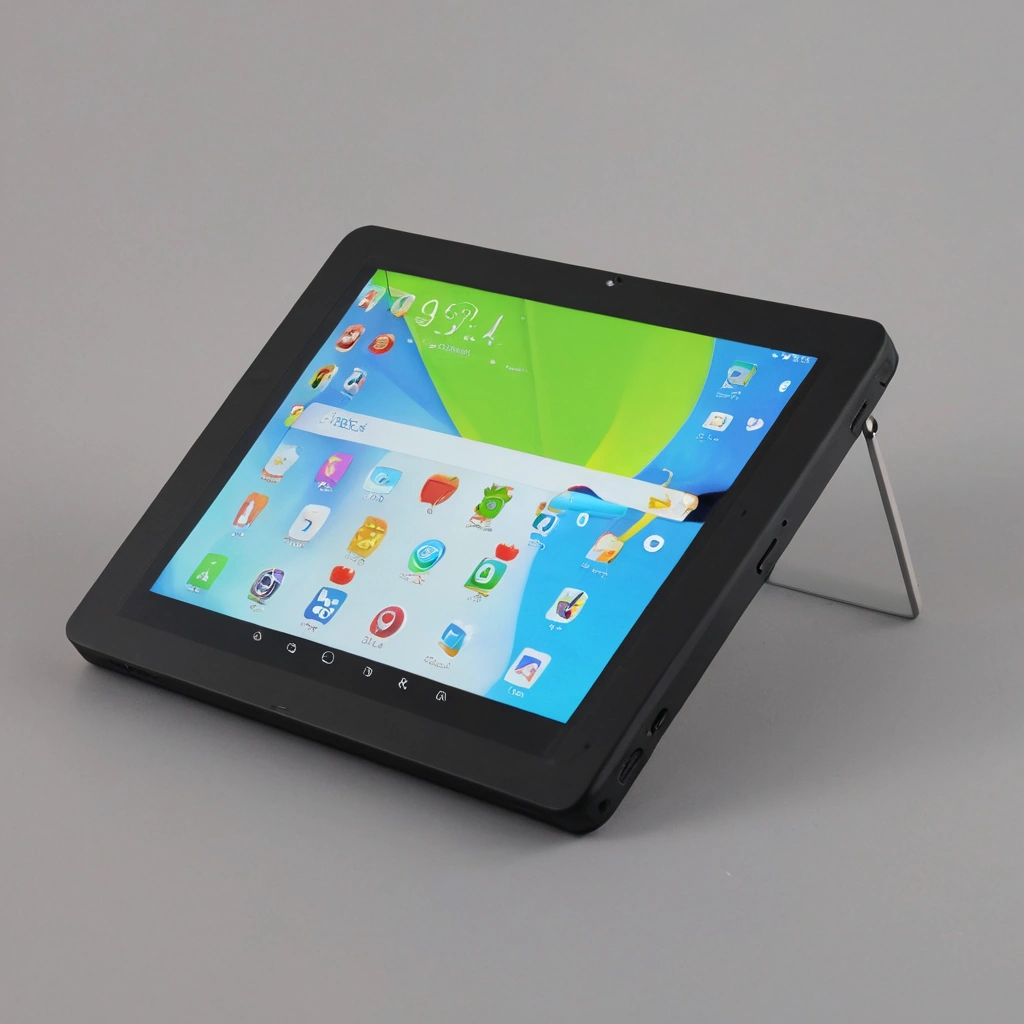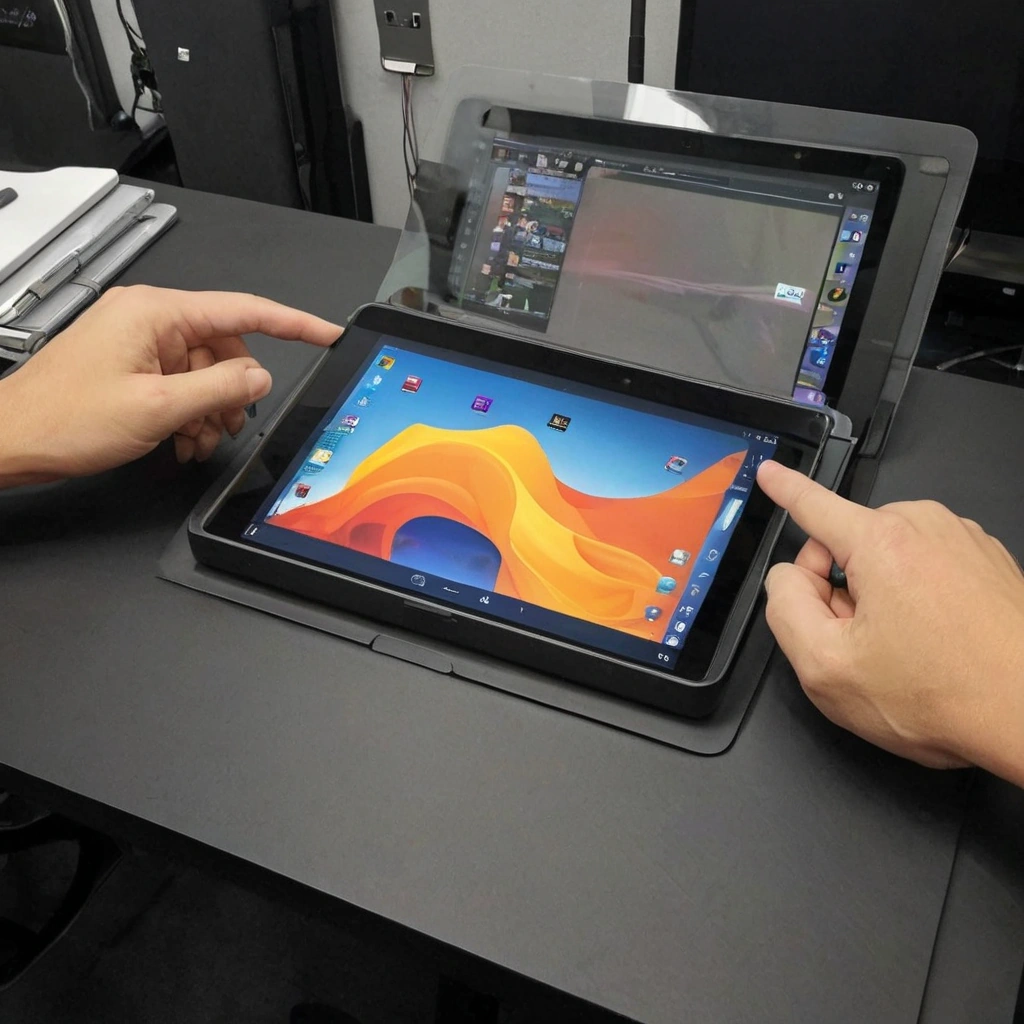
Небольшой экран ноутбука быстро становится тесным: приходится постоянно переключаться между браузером, документом, мессенджером и таблицей. Покупка отдельного монитора решает проблему, но занимает место и требует дополнительных расходов. Планшет уже может лежать дома — достаточно правильно подключить его к компьютеру.
В результате на основном экране можно оставить рабочую программу, а на планшете открыть почту, видеотрансляцию, календарь, справочные материалы или чат. Такой сценарий удобен для удаленной работы, учебы, монтажа, программирования и контроля показателей. Ниже разобраны проводные и беспроводные способы для Windows и macOS, требования к устройствам, задержки, безопасность и типичные ошибки.
Методы подобраны с учетом практической совместимости разных моделей. Главное правило простое: сначала определить операционные системы и требуемое качество изображения, а уже потом выбирать приложение или кабель.
Что потребуется для подключения
Планшет не превращается во второй монитор автоматически. Обычно между ним и компьютером работает специальное приложение. Оно передает изображение рабочего стола по Wi-Fi, USB или фирменному протоколу операционной системы.
Перед началом проверьте четыре параметра:
- Операционную систему компьютера: Windows 10 или 11, macOS, реже Linux.
- Систему планшета: Android, iPadOS, Windows.
- Тип соединения: Wi-Fi удобнее, USB обычно стабильнее и дает меньшую задержку.
- Задачу: для чатов и документов подойдет почти любой способ, а для рисования и видео важны скорость и качество передачи.
Для беспроводного режима компьютер и планшет желательно подключить к одной сети Wi-Fi 5 ГГц. Сеть 2,4 ГГц работает на большей дистанции, но чаще создает задержки при высокой загрузке. При USB-подключении понадобится кабель с поддержкой передачи данных: некоторые дешевые кабели предназначены только для зарядки.
Мнение эксперта: если планшет нужен для текста, почты и справочной информации, не стоит переплачивать за профессиональное решение. Для рисования, монтажа и игр лучше сразу выбирать проводное подключение или фирменный режим второго дисплея.
Основные способы подключения
Универсальные приложения вроде spacedesk и Duet Display позволяют соединять компьютер с Android-планшетом или iPad. Они устанавливаются на обеих сторонах: серверная часть — на компьютере, клиентская — на планшете. После запуска устройство выбирается из списка доступных экранов.
Владельцам Mac и iPad стоит сначала проверить встроенную функцию Sidecar. Она обычно дает более цельный опыт, чем сторонние программы, и поддерживает расширение рабочего стола или дублирование изображения. Для Android-планшетов с компьютерами Windows часто используют spacedesk, SuperDisplay или аналогичные решения. Совместимость зависит от версии системы и конкретной модели.
| Способ | Совместимость | Задержка и качество | Когда выбирать |
|---|---|---|---|
| Sidecar | Mac и совместимый iPad | Обычно высокая стабильность | Если используются устройства Apple |
| spacedesk | Windows и Android, iPad | Хорошо для офисных задач, зависит от сети | Для бесплатного или недорогого старта |
| SuperDisplay | Windows и Android | Низкая задержка по USB, поддержка пера | Для рисования и точного управления |
| Duet Display | Windows, Mac, iPad и Android | Гибкие настройки, часть функций платная | Для разных платформ и регулярной работы |
Не каждое приложение одинаково хорошо работает во всех сценариях. Бесплатные варианты подходят для документов, но могут ограничивать разрешение, частоту обновления или набор функций. Перед покупкой проверьте актуальные требования в магазине приложений и на странице разработчика.
Как подключить Android-планшет к Windows
Вариант через spacedesk
- Установите драйвер spacedesk на компьютер с Windows.
- Установите приложение spacedesk Viewer на Android-планшет.
- Подключите оба устройства к одной сети Wi-Fi.
- Запустите Viewer и выберите компьютер из списка.
- В настройках Windows откройте раздел «Система», затем «Дисплей».
- Выберите режим «Расширить эти дисплеи», а не «Дублировать».
- Перетащите виртуальные мониторы мышью так, чтобы их расположение совпадало с реальным.
Если компьютер не отображается, временно отключите VPN и проверьте брандмауэр Windows. В корпоративной сети обнаружение устройств может быть запрещено. В таком случае проще создать отдельную точку доступа со смартфона или использовать USB-режим, если выбранное приложение его поддерживает.
Вариант через SuperDisplay
SuperDisplay особенно удобен для Android-планшетов с активным пером. После установки приложения на планшет и необходимых компонентов на компьютере подключите устройство USB-кабелем. На Android может потребоваться включить «Отладку по USB» в меню для разработчиков.
Для включения режима разработчика обычно нужно несколько раз нажать на пункт «Номер сборки» в сведениях о ПО. Названия разделов отличаются у Samsung, Xiaomi, Lenovo и других производителей. Если компьютер не видит планшет, установите драйверы производителя и используйте кабель с передачей данных.
В настройках Windows задайте разрешение, удобное для чтения. Максимальное разрешение планшета не всегда оптимально: оно повышает нагрузку на передачу данных и уменьшает размер интерфейса. Для офисной работы часто удобнее немного снизить масштаб или выбрать стандартное разрешение.
Как подключить iPad к Mac и Windows
Sidecar для Mac
- Войдите на Mac и iPad под одной учетной записью Apple.
- Включите Wi-Fi и Bluetooth на обоих устройствах.
- Откройте пункт управления macOS.
- Выберите «Повтор экрана» или кнопку подключения дисплея.
- Укажите iPad и выберите дублирование либо расширение рабочего стола.
iPad можно подключить и кабелем, если беспроводной режим нестабилен или требуется постоянная работа. В режиме Sidecar планшет используется как дополнительная область рабочего стола, а Apple Pencil может быть полезен в совместимых приложениях.
iPad с компьютером Windows
Для Windows потребуется стороннее приложение, например spacedesk или Duet Display. Сначала устанавливается сервер на компьютер, затем клиент из App Store на iPad. Беспроводное подключение проще, но проводное обычно надежнее: оно меньше зависит от загруженности маршрутизатора.
Если изображение нужно только для просмотра, подойдет беспроводной вариант. Для управления графическим редактором, работы с большими таблицами и длительного использования лучше применять кабель и снизить лишнюю нагрузку: закройте торренты, облачную синхронизацию и потоковое видео на компьютере.
Настройка второго экрана после подключения
Самая частая ошибка — остановиться на появлении изображения. По умолчанию система может включить дублирование, при котором оба экрана показывают одно и то же. Для реальной многозадачности нужен режим расширения.
В Windows нажмите сочетание Win + P и выберите «Расширить». В macOS откройте «Системные настройки», затем раздел дисплеев. Назначьте основной экран, проверьте расположение мониторов и при необходимости включите масштабирование.
- Разместите планшет слева или справа от ноутбука в настройках дисплеев.
- Перетащите окно на край основного экрана и убедитесь, что оно появляется на планшете.
- Установите планшет на подставку, чтобы не перегружать шею постоянным наклоном.
- Для текста выберите четкий масштаб, а для видео — комфортную частоту обновления.
- Отключите автоматическую блокировку планшета или увеличьте время ожидания.
Планшет не обязан работать на максимальной яркости. Яркость около 40–60 процентов обычно комфортнее для длительной работы и снижает расход батареи. Если устройство активно заряжается во время передачи изображения, следите за нагревом корпуса.
Что делать, если изображение тормозит
Задержка чаще всего связана не с самим планшетом, а с сетью. Переместите компьютер и маршрутизатор ближе друг к другу, переключитесь на диапазон 5 ГГц и отключите от сети устройства, которые активно загружают данные.
Затем уменьшите разрешение и частоту обновления в настройках приложения. Для таблиц и мессенджеров достаточно умеренного качества. Передача изображения в высоком разрешении с высокой частотой требует значительно больше пропускной способности.
Если задержка остается, переходите на USB. Проверьте три вещи: кабель должен передавать данные, на планшете должно быть разрешено подключение, а компьютер — иметь нужные драйверы. При проблемах с USB-портом попробуйте другой порт, особенно если используется переходник или док-станция.
Типичные ошибки
- Неправильный режим экрана. Выбрано дублирование вместо расширения.
- Разные сети. Компьютер подключен к роутеру, а планшет — к гостевой сети.
- Кабель только для зарядки. Устройство заряжается, но не определяется.
- Блокировка экрана. Планшет гаснет через несколько минут.
- VPN или брандмауэр. Они могут препятствовать поиску устройства.
- Завышенное разрешение. Картинка выглядит четко, но передача становится прерывистой.
Мифы и ограничения метода
Миф первый: любой планшет можно подключить одним кабелем HDMI. Обычно это неверно. Большинство планшетов не имеют HDMI-входа, а USB-C не всегда поддерживает видеосигнал. Даже при наличии подходящего разъема может понадобиться специальное приложение или адаптер.
Миф второй: планшет полностью заменит игровой монитор. Беспроводная передача почти всегда добавляет задержку, а приложения сжатия изображения могут ухудшать детализацию. Для пошаговых игр, стратегий и вспомогательных панелей это приемлемо, но для соревновательных шутеров такой вариант неудобен.
Также не стоит рассчитывать на одинаковую работу всех функций пера. Давление и наклон могут передаваться только в поддерживаемых приложениях и при использовании совместимого решения. Перед покупкой платной программы лучше протестировать бесплатный режим или пробную версию.
Три практических сценария
Удаленная работа. Пользователь оставил видеоконференцию и календарь на планшете, а на ноутбуке открыл рабочие документы. Wi-Fi-соединения оказалось достаточно, но после перехода на сеть 5 ГГц исчезли задержки при смене окон.
Рисование. Android-планшет подключили к Windows по USB через SuperDisplay. Беспроводной режим давал заметную задержку пера, поэтому его оставили только для просмотра справочных материалов. Проводное подключение обеспечило более точное управление.
Типичная ошибка при покупке. Был приобретен USB-C кабель без передачи данных. Планшет заряжался, но приложения не обнаруживали его. Замена кабеля решила проблему без покупки нового планшета или адаптера.
Чек-лист перед началом
- Узнать версии Windows, macOS, Android или iPadOS.
- Проверить поддержку выбранного приложения конкретным устройством.
- Подготовить Wi-Fi 5 ГГц или качественный USB-кабель.
- Установить сервер на компьютер и клиент на планшет.
- Разрешить обнаружение устройства и проверить брандмауэр.
- Включить режим «Расширить дисплеи».
- Настроить разрешение, масштаб, расположение и таймер блокировки.
Идеальный план действий
- Первые 10 минут. Определите системы устройств и цель: документы, видео, рисование или управление.
- Следующие 15 минут. Установите подходящее приложение и попробуйте беспроводное подключение.
- Еще 10 минут. Переключите режим на расширение, расположите экраны и откройте несколько окон.
- При задержках. Перейдите на 5 ГГц, снизьте разрешение, закройте лишние сетевые программы.
- Для постоянной работы. Используйте USB, подставку и зарядное устройство. Через несколько дней оцените, хватает ли скорости и размера экрана.
Если планшет используется регулярно, сохраните выбранные настройки приложения и закрепите его на подставке рядом с компьютером. Так дополнительный экран будет запускаться быстрее, а рабочее место останется аккуратным.
Итог
Планшет вполне способен стать полезным вторым экраном без покупки отдельного монитора. Для Mac и iPad логично начать с Sidecar, для Windows и Android — со spacedesk или SuperDisplay, а для смешанных систем — рассмотреть Duet Display. Wi-Fi удобен для офисных задач, USB предпочтителен при высокой требовательности к задержке.
Начните с бесплатного теста: подключите устройства, включите расширение рабочего стола и проверьте свой обычный сценарий. Если изображение тормозит, сначала исправьте сеть и настройки, а не покупайте новое оборудование. Сохраните инструкцию, поделитесь ею с коллегами и задайте вопрос, если возникли сложности с конкретной моделью планшета.