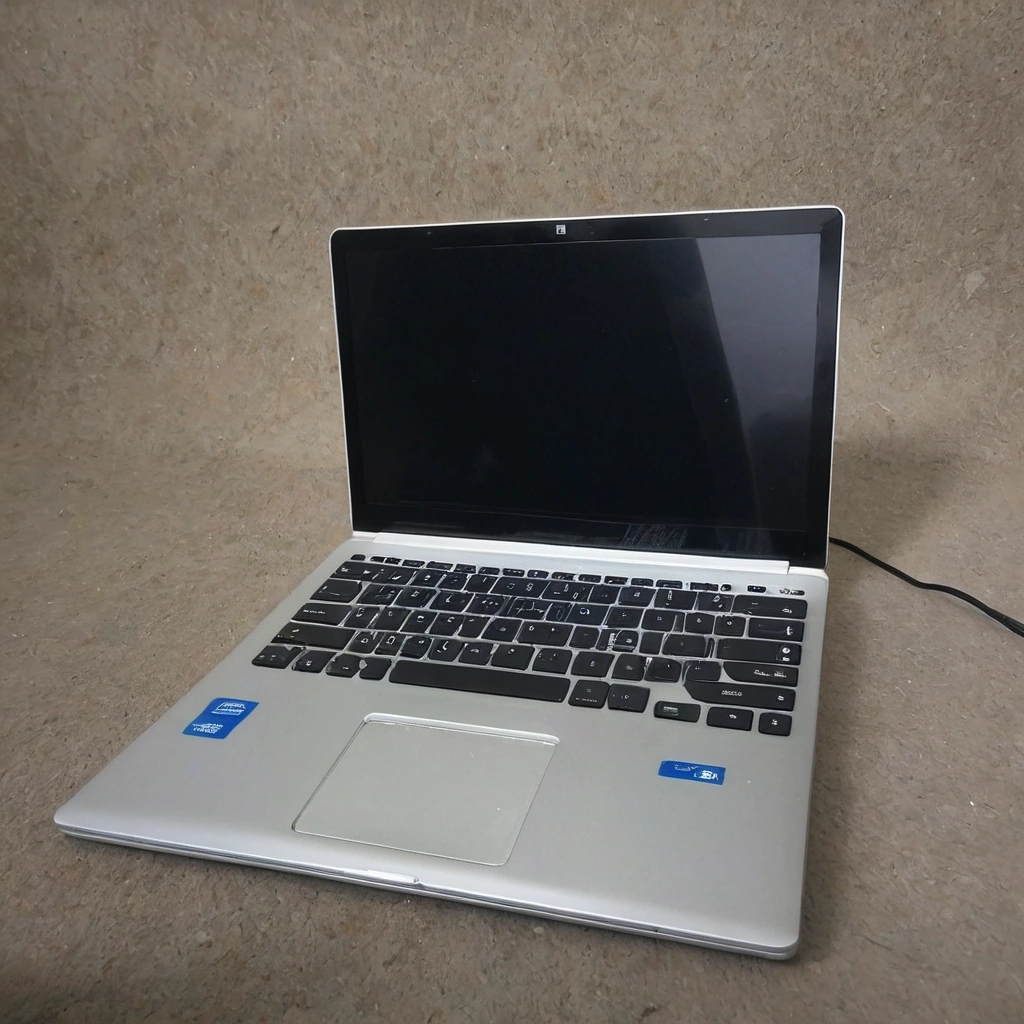
Подключить к ноутбуку два монитора обычно проще, чем кажется, но внешнее сходство разъемов часто вводит в заблуждение. USB-C может передавать изображение, а может быть предназначен только для зарядки и передачи данных. HDMI почти всегда выглядит одинаково, однако его версия влияет на доступное разрешение и частоту обновления. В некоторых моделях два экрана подключаются напрямую, в других потребуется док-станция, адаптер или DisplayLink.
Главная ошибка — покупать переходник до проверки характеристик ноутбука. В результате экран не определяется, работает только один монитор или изображение выводится в слишком низком качестве. Ниже приведен практический алгоритм: как изучить порты, определить возможности видеоподсистемы, выбрать способ подключения и проверить результат. Такой подход помогает заранее понять совместимость и не тратить деньги на неподходящее оборудование.
Что именно нужно проверить в ноутбуке
Для работы двух внешних мониторов важны не только наличие разъемов, но и количество независимых видеосигналов, которые способен вывести компьютер. Один порт не всегда означает один монитор: например, USB-C с поддержкой DisplayPort Alt Mode может передавать изображение через док-станцию сразу на два экрана. И наоборот, два похожих порта могут быть ограничены одним видеоканалом.
Проверка выполняется по четырем направлениям:
- тип и возможности видеовыходов;
- поддержка USB-C или Thunderbolt;
- возможности встроенной или дискретной графики;
- совместимость операционной системы и док-станции.
Сначала осмотрите боковые грани ноутбука и запишите все разъемы. Затем откройте техническую документацию именно для своей модификации: у одной серии ноутбуков разные комплектации могут иметь разные порты. Надпись USB-C сама по себе ничего не гарантирует.
Разъемы и их реальные возможности
HDMI
HDMI — самый распространенный видеовыход. Если в ноутбуке есть HDMI, к нему можно подключить один монитор или телевизор напрямую. Для второго экрана понадобится другой независимый видеовыход либо док-станция.
Версия HDMI влияет на режим работы. Для офисного монитора Full HD обычно достаточно HDMI 1.4 и выше. Для 4K при 60 Гц чаще требуется HDMI 2.0 или более новый стандарт. HDMI 2.1 рассчитан на более высокие разрешения и частоты, но его наличие нужно подтверждать в характеристиках, а не по форме разъема.
DisplayPort и Mini DisplayPort
Полноразмерный DisplayPort и Mini DisplayPort хорошо подходят для подключения мониторов, особенно моделей с разрешением 2560×1440 или 4K. Через DisplayPort можно использовать последовательное подключение мониторов, если сами дисплеи поддерживают технологию MST и имеют соответствующие входы и выходы.
USB-C
USB-C — это форма разъема, а не конкретная функция. Он может поддерживать:
- только зарядку и передачу данных;
- DisplayPort Alt Mode для вывода изображения;
- Thunderbolt 3 или Thunderbolt 4;
- подключение к фирменной док-станции.
Ищите в документации обозначения DisplayPort, DP Alt Mode, Thunderbolt или значок молнии. Если таких указаний нет, рассчитывать на передачу изображения через USB-C нельзя.
VGA и DVI
VGA передает аналоговый сигнал и подходит преимущественно для старых офисных мониторов. DVI может выдавать качественное цифровое изображение, но встречается в новых ноутбуках редко. Переходник HDMI на VGA не делает сигнал цифровым: он обычно содержит активный преобразователь, а дешевые модели могут давать помехи или не работать с определенными разрешениями.
Пошаговая проверка совместимости
- Найдите модель ноутбука. Посмотрите обозначение на нижней крышке, в настройках системы или в разделе сведений о компьютере. Важно знать точный индекс, а не только название линейки.
- Составьте список видеовыходов. Запишите HDMI, DisplayPort, Mini DisplayPort и USB-C с поддержкой видео.
- Проверьте графику. В Windows откройте диспетчер устройств и раздел видеоадаптеров. Наличие встроенной и дискретной графики не гарантирует два монитора, но помогает оценить возможности системы.
- Изучите руководство. Ищите формулировки вроде «поддержка двух внешних дисплеев», «максимальное количество мониторов», «DisplayPort через USB-C».
- Определите суммарное разрешение. Два монитора Full HD требуют меньше ресурсов и пропускной способности, чем два экрана 4K.
- Проверьте операционную систему. В Windows нажмите Win+P и выберите «Расширить». Затем откройте параметры дисплея и используйте кнопку обнаружения.
- Тестируйте кабели по одному. Сначала подключите первый монитор, затем второй. Так проще определить, какой порт или адаптер создает проблему.
Если ноутбук имеет HDMI и USB-C с DisplayPort Alt Mode, наиболее простой сценарий — подключить один монитор к HDMI, второй к USB-C через кабель USB-C–DisplayPort или USB-C–HDMI. Если есть только один видеовыход, понадобится док-станция или DisplayLink-адаптер.
Практическое правило: перед покупкой оборудования нужно подтвердить не только тип разъема, но и способность конкретного порта передавать видеосигнал. Форма коннектора не заменяет техническую спецификацию.
Способы подключить два монитора
| Способ | Когда подходит | Ограничения | Ориентир по стоимости |
|---|---|---|---|
| Два встроенных видеовыхода | Есть HDMI и USB-C с видео или два отдельных видеопорта | Нужно подобрать правильные кабели | От 500–1500 рублей за кабель |
| USB-C или Thunderbolt док-станция | Ноутбук поддерживает DisplayPort Alt Mode или Thunderbolt | Стоимость, возможные ограничения по 4K и частоте | Примерно 5000–30000 рублей |
| DisplayLink-адаптер или док-станция | Не хватает видеовыходов, есть быстрый USB | Нужен драйвер, не лучший выбор для игр | Примерно 4000–20000 рублей |
| Разветвитель HDMI | Нужно показать одну картинку на двух экранах | Не создает независимые рабочие области | От 1000–4000 рублей |
Прямое подключение
Это лучший вариант по стабильности и задержке. Каждый монитор получает отдельный видеосигнал непосредственно от ноутбука. Для работы и большинства профессиональных задач предпочтительнее использовать одинаковые интерфейсы или проверенные кабели без лишних переходников.
Например, связка HDMI плюс USB-C–DisplayPort обычно надежнее, чем цепочка из нескольких переходников. Для мониторов 4K обязательно проверяйте поддержку 60 Гц на каждом участке: порт, кабель, адаптер и сам дисплей.
Док-станция
Док-станция удобна, если к ноутбуку регулярно подключаются мониторы, клавиатура, сеть и внешние накопители. Модели на Thunderbolt обычно обеспечивают высокую пропускную способность, но стоят дороже. USB-C-док-станции бывают разными: одни используют нативный DisplayPort, другие — DisplayLink.
При выборе смотрите не на количество HDMI, а на перечень поддерживаемых режимов. Формулировка «два монитора» может означать два Full HD-дисплея, но не обязательно два 4K при 60 Гц.
DisplayLink
DisplayLink передает изображение через USB после установки специального драйвера. Это практичное решение для офисной работы, браузера, документов и таблиц, когда у ноутбука недостаточно видеовыходов.
Для игр, видеомонтажа и задач с минимальной задержкой DisplayLink менее желателен. Возможны небольшая задержка, нагрузка на процессор, зависимость от драйвера и проблемы с защищенным видеоконтентом.
Разветвитель HDMI
Обычный HDMI-сплиттер дублирует один и тот же сигнал. Он не превращает один экран в два независимых монитора и не позволяет разместить разные окна на разных дисплеях. Такой аксессуар подходит для презентаций, вывода изображения на телевизоры или информационные панели, но не для расширения рабочего стола.
Популярные ошибки и мифы
Миф: любой USB-C поддерживает монитор
Это неверно. USB-C описывает физический разъем. Для вывода изображения нужна поддержка DisplayPort Alt Mode или Thunderbolt. Перед покупкой кабеля проверьте спецификацию ноутбука и символы рядом с портом.
Миф: HDMI-разветвитель создаст два рабочих стола
В большинстве случаев сплиттер только зеркалит изображение. Если требуется независимое расширение рабочего пространства, необходимы два видеосигнала, совместимая док-станция или DisplayLink.
Ошибка: покупка самого дешевого переходника
Неизвестный адаптер может не поддерживать нужное разрешение, частоту обновления, HDR или передачу звука. Для Full HD требования умеренные, но при 4K и высокой частоте лучше выбирать аксессуары с явно указанными режимами, например 4K при 60 Гц.
Ошибка: игнорирование питания
Некоторые USB-C-док-станции заряжают ноутбук только при наличии зарядного устройства подходящей мощности. Если док рассчитан на 100 Вт, это не означает, что ноутбук получит все 100 Вт: часть мощности может расходоваться самой станцией.
Разбор типичных ситуаций
Ситуация 1: HDMI и USB-C с поддержкой DisplayPort
Ноутбук подключили к первому монитору через HDMI, а ко второму — через USB-C–DisplayPort. Оба дисплея определились сразу, после чего в настройках Windows был выбран режим расширения. Это оптимальный вариант: отдельные видеовыходы работают без драйверов DisplayLink.
Ситуация 2: два HDMI на док-станции, но работает один монитор
Владелец использовал USB-C-док, не проверив поддержку DisplayPort Alt Mode. USB-порты и сеть функционировали, но видеосигнал не передавался корректно. Замена на док-станцию с DisplayLink решила задачу, однако потребовала установки драйвера.
Ситуация 3: HDMI-сплиттер куплен для расширения рабочего стола
На обоих экранах появилась одинаковая картинка. Это не неисправность, а назначение устройства. Для независимой работы потребовался второй видеовыход либо DisplayLink-адаптер. Перед покупкой аксессуара важно различать режимы «дублировать» и «расширить».
Что проверить и купить
- Точную модель ноутбука и ее техническую модификацию.
- Наличие HDMI, DisplayPort, Mini DisplayPort и USB-C с поддержкой видео.
- Максимальное разрешение и частоту каждого выхода.
- Кабели нужного типа: HDMI–HDMI, USB-C–DisplayPort или другие.
- Поддержку док-станцией двух независимых мониторов.
- Необходимость драйвера DisplayLink и совместимость с операционной системой.
- Режим работы Windows: расширение рабочего стола, а не дублирование.
Идеальный план действий
В первый день найдите точную модель ноутбука, сфотографируйте разъемы и составьте список имеющихся портов. Отдельно проверьте USB-C: ищите DisplayPort Alt Mode или Thunderbolt.
На следующем этапе определите разрешение мониторов. Для двух Full HD подойдет большинство современных решений. Для двух 4K заранее проверьте пропускную способность портов, док-станции и кабелей.
Перед покупкой выберите самый простой метод: прямое подключение к двум видеовыходам. Если это невозможно, подберите док-станцию с нативной видеопередачей. DisplayLink оставьте для офисных сценариев, когда других вариантов нет.
После подключения обновите видеодрайверы, подключите мониторы по одному, откройте параметры дисплея и выберите «Расширить эти экраны». Проверьте частоту обновления, разрешение, расположение дисплеев и передачу звука.
Итог
Ноутбук подходит для двух мониторов, если способен передать два независимых видеосигнала в требуемом разрешении. Проверять нужно не только наличие HDMI или USB-C, но и возможности конкретных портов, графики, док-станции и операционной системы.
Самый надежный путь — прямое подключение через два совместимых видеовыхода. Док-станция удобнее для постоянного рабочего места, а DisplayLink выручает при нехватке портов, но не идеален для игр и задач с минимальной задержкой. Сначала проверьте характеристики, затем покупайте кабели и аксессуары. Такой порядок экономит деньги и избавляет от большинства проблем с подключением.