
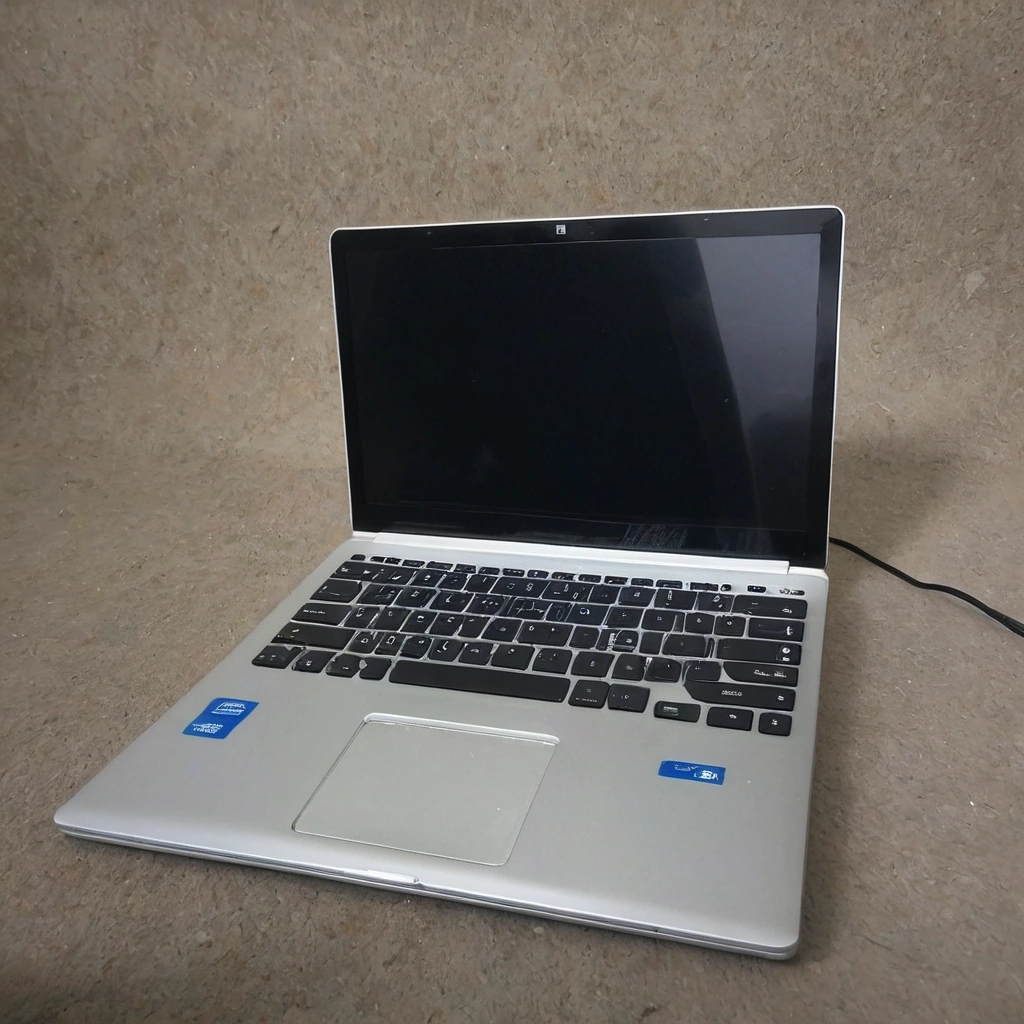
Восстановленный ноутбук может стать разумной альтернативой новому: за меньшие деньги покупатель получает бизнес-модель с хорошим корпусом, удобной клавиатурой и достаточной производительностью. Но под одинаковым словом «восстановленный» иногда скрываются совершенно разные устройства. Один ноутбук прошел заводской ремонт и контроль, другой лишь протерли, заменили зарядное устройство и выставили на продажу после серьезной неисправности.
Главная опасность — оценивать технику только по внешнему виду и характеристикам на карточке товара. Потертая крышка не всегда означает плохое состояние, а чистый корпус не гарантирует исправную батарею, оригинальный экран или надежный накопитель. Ниже приведен практический алгоритм выбора: как проверить продавца, документы, аккумулятор, охлаждение, порты и комплектующие, какие тесты провести за короткое время и когда от покупки лучше отказаться.
Подход основан на типовых неисправностях бывшей в употреблении техники и методах диагностики, которые применяются при приемке ноутбуков. Он подходит для покупки в магазине, у частного продавца и через онлайн-площадку.
Что на самом деле означает «восстановленный ноутбук»
Восстановленным называют ноутбук, который уже использовался, возвращался продавцу или вышел из строя, а затем был проверен, отремонтирован и повторно выставлен на продажу. Однако единый стандарт качества для всех продавцов отсутствует, поэтому необходимо уточнять происхождение устройства.
Наиболее надежный вариант — техника после официального восстановления производителем или специализированным сервисом с документированной диагностикой и гарантией. Более рискованный вариант — ноутбук «после проверки» без перечня выполненных работ, без понятной гарантии и с неизвестной историей ремонта.
- Refurbished производителем — обычно проверены основные узлы, заменены неисправные детали, восстановлена упаковка или комплектация.
- Сервисно восстановленный — ремонт выполнен сторонней мастерской; качество зависит от ее квалификации и использованных деталей.
- Бывший в употреблении — устройство просто перепродается после эксплуатации, иногда без ремонта.
- После ремонта — устранена конкретная неисправность, но полная диагностика остальных компонентов могла не проводиться.
Само слово «восстановленный» не является гарантией качества. Важны история устройства, результаты проверки, состояние комплектующих и ответственность продавца после покупки.
С чего начать выбор: задачи, бюджет и характеристики
Сначала определите сценарий использования. Для браузера, документов, видеосвязи и учебы обычно достаточно процессора Intel Core i5 или AMD Ryzen 5 последних нескольких поколений, 8 ГБ оперативной памяти и SSD от 256 ГБ. Для комфортной работы на несколько лет лучше ориентироваться на 16 ГБ оперативной памяти и SSD от 512 ГБ.
Для монтажа видео, трехмерных программ и игр требуется отдельная видеокарта. Здесь особенно важно проверить не только модель графического адаптера, но и охлаждение: бывший игровой ноутбук может иметь значительный износ вентиляторов, термопасты и аккумулятора.
| Сценарий | Минимальная конфигурация | Практичный запас | На что обратить внимание |
|---|---|---|---|
| Документы и интернет | Core i3 или Ryzen 3, 8 ГБ, SSD 256 ГБ | Core i5 или Ryzen 5, 16 ГБ, SSD 512 ГБ | Клавиатура, экран, батарея |
| Учеба и работа | Core i5 или Ryzen 5, 8 ГБ, SSD 256 ГБ | 16 ГБ, экран Full HD, хорошая веб-камера | Порты, автономность, вес |
| Обработка фото и видео | Core i5 или Ryzen 5, 16 ГБ, SSD 512 ГБ | Core i7 или Ryzen 7, 32 ГБ, отдельная видеокарта | Охлаждение, цветопередача, накопитель |
| Игры | 16 ГБ, SSD 512 ГБ, дискретная графика | 32 ГБ, более мощная видеокарта, эффективное охлаждение | Температуры, троттлинг, износ корпуса |
Не стоит переплачивать за старый процессор с громким названием. Более новая модель среднего класса часто практичнее устаревшего флагмана: она экономичнее, дольше получает поддержку и работает тише. До покупки проверьте точный индекс процессора, объем памяти, тип экрана и возможность модернизации.
Как оценить продавца и условия сделки
Надежный продавец заранее указывает точную модель, серийный номер, состояние батареи, объем памяти, тип накопителя и срок гарантии. Формулировки вроде «идеал», «как новый» или «полностью обслужен» без результатов диагностики не дают полезной информации.
Уточните, что именно входит в гарантию. В некоторых случаях она распространяется только на материнскую плату, но не покрывает батарею, экран, клавиатуру и зарядное устройство. Для восстановленного ноутбука разумно искать письменную гарантию хотя бы на несколько месяцев, а для дорогой модели — более длительный срок.
- Попросите точную модель и серийный номер.
- Уточните, был ли ремонт и какие детали заменяли.
- Проверьте, является ли аккумулятор оригинальным и какова его фактическая емкость.
- Узнайте срок гарантии и порядок возврата.
- Спросите, можно ли провести диагностику до окончательной оплаты.
- Не соглашайтесь на передачу только после полной предоплаты, если продавец неизвестен.
Серийный номер полезен для проверки конфигурации на сайте производителя, но не доказывает отсутствие ремонта. После замены материнской платы данные могут отличаться, а информация о ремонте часто недоступна в открытом виде.
Пошаговая проверка ноутбука перед покупкой
1. Корпус и следы ремонта
Осмотрите углы, петли, нижнюю крышку и места вокруг разъемов. Трещины, сильные вмятины, перекошенная крышка и люфт петель могут указывать на падение. Небольшие потертости для бывшей в употреблении техники нормальны, но повреждения корпуса рядом с материнской платой опаснее косметических дефектов.
Проверьте винты. Сорванные грани, разные крепежи и следы вскрытия не означают автоматический отказ, но требуют объяснения. Профессиональная чистка и замена SSD оставляют следы разборки, однако продавец должен честно сообщить о работах.
2. Экран
Установите однотонные изображения белого, черного, красного, зеленого и синего цветов. Так проще заметить битые пиксели, пятна, засветы и неравномерную подсветку. Проведите пальцем по рамке и аккуратно измените угол открытия: мерцание может говорить о проблеме с кабелем матрицы или петлями.
Сравнивайте не только диагональ, но и разрешение. Экран 1920×1080 обычно удобнее для работы, чем панель с низким разрешением. Для обработки изображений важны тип матрицы и цветопередача; маркетинговая надпись «яркий экран» не заменяет измерений или хотя бы визуального сравнения.
3. Клавиатура, тачпад и порты
Откройте текстовый редактор и нажмите каждую клавишу. Особое внимание уделите пробелу, Enter, Backspace, стрелкам и функциональному ряду. Проверьте подсветку, если она заявлена в характеристиках. Тачпад должен нажиматься равномерно, без скрипа и самопроизвольных перемещений курсора.
Подключите флешку, наушники, зарядное устройство и, если возможно, внешний монитор. Проверьте Wi-Fi, Bluetooth, веб-камеру, микрофон и динамики. Разъем, который работает только при определенном положении штекера, — основание для торга или отказа.
4. Батарея и зарядка
Батарея является одним из самых дорогих расходных компонентов ноутбука. В Windows отчет можно получить командой powercfg /batteryreport. В нем сравниваются проектная емкость и фактическая максимальная емкость. Чем больше разница, тем сильнее износ.
Универсального «нормального» процента для всех моделей нет, но заметное падение фактической емкости относительно проектной должно учитываться в цене. Если ноутбук мгновенно выключается без зарядного устройства, батарея вздута или корпус поднят в районе тачпада, эксплуатацию нужно прекратить.
5. Накопитель и оперативная память
Проверьте состояние SSD или жесткого диска с помощью диагностической программы, показывающей SMART-параметры. Важны ошибки, предупреждения, количество переназначенных секторов и общее состояние накопителя. Небольшой объем записанных данных сам по себе ничего не доказывает: накопитель могли заменить.
Скорость загрузки и открытия программ также информативна. Долгие зависания, щелчки жесткого диска, ошибки копирования и внезапные перезагрузки — серьезные признаки неисправности. Для системного диска предпочтительнее SSD, а не старый HDD.
6. Температуры и нагрузка
Запустите видео высокого разрешения, несколько приложений или короткий тест процессора. Следите за температурой, шумом вентиляторов и стабильностью работы. Одно кратковременное повышение температуры не означает поломку, но постоянный перегрев, резкое падение частоты и выключение под нагрузкой требуют диагностики.
Шум вентилятора может быть следствием пыли, изношенного подшипника или неудачного ремонта. Чистка и замена термопасты — нормальное обслуживание, но оно не исправит поврежденную систему охлаждения или деформированный радиатор.
Что проверить программно после включения
В операционной системе откройте сведения о системе и сравните заявленную конфигурацию с фактической. Проверьте модель процессора, объем оперативной памяти, накопители, видеокарту и разрешение экрана. Иногда в объявлении указана максимальная комплектация линейки, а продается более простой вариант.
- Диспетчер устройств — неизвестные устройства и ошибки драйверов.
- Диспетчер задач — объем памяти и загрузка компонентов.
- Отчет батареи — проектная и текущая емкость.
- Диагностика накопителя — SMART и ошибки.
- Просмотр событий — повторяющиеся критические ошибки и неожиданные отключения.
Переустановленная операционная система не является доказательством исправности. Она может скрыть следы прежнего пользователя, но не выявляет изношенную батарею, перегрев или нестабильную память. После покупки желательно выполнить чистую установку системы с официального носителя и обновить драйверы с сайта производителя.
Распространенные мифы и ошибки покупателей
Миф 1. Если ноутбук выглядит новым, он надежен
Корпус можно заменить или профессионально восстановить, тогда как проблемы материнской платы и батареи останутся незаметными. Внешний вид оценивают отдельно, а техническое состояние подтверждают тестами.
Миф 2. Любой ноутбук можно модернизировать
Во многих современных моделях оперативная память распаяна, а накопитель имеет нестандартный формат или ограниченный доступ. Перед покупкой проверьте сервисное руководство и технические характеристики именно вашей модификации.
Ошибка 3. Ориентироваться только на скидку
Слишком низкая цена может объясняться отсутствием оригинального блока питания, слабой батареей, корпоративной блокировкой, неродной матрицей или скрытым дефектом. Считайте полную стоимость: ноутбук, зарядное устройство, аккумулятор, расширение памяти и возможный ремонт.
Самая выгодная покупка — не самая дешевая, а та, в которой заранее понятны возможные расходы и есть реальный способ вернуть неисправное устройство.
Как сравнить варианты покупки
| Вариант | Преимущества | Риски | Кому подходит |
|---|---|---|---|
| Официально восстановленный | Контроль, понятная комплектация, гарантия | Цена выше, выбор ограничен | Тем, кому важна предсказуемость |
| Магазинный refurbished | Можно получить гарантию и провести проверку | Качество зависит от сервиса | Покупателям с ограниченным бюджетом |
| Частное объявление | Самая низкая цена, возможен торг | Скрытые дефекты, слабая защита сделки | Тем, кто умеет диагностировать технику |
| Ноутбук после ремонта | Можно купить редкую или мощную модель дешевле | Неизвестная история, риск повторной поломки | Покупателям с доступом к хорошему сервису |
Разбор типичных ситуаций из практики
Ситуация 1. Покупатель выбрал бизнес-ноутбук с отличным корпусом и низкой ценой. После покупки устройство работало только от сети. Проверка отчета батареи показала сильный износ. Замена аккумулятора сделала итоговую стоимость сопоставимой с предложением магазина, где была гарантия. Вывод: батарею нужно учитывать еще до торга.
Ситуация 2. У игрового ноутбука были высокие характеристики, но во время теста вентилятор работал на пределе, а частота процессора резко снижалась. Причиной оказались забитое охлаждение и изношенные вентиляторы. От покупки отказались: возможная чистка не гарантировала устранение аппаратного износа.
Ситуация 3. У офисной модели обнаружили небольшую потертость на крышке, но батарея, SSD, экран и петли были исправны, а продавец предоставлял гарантию. Такой дефект оказался безопаснее, чем визуально идеальный ноутбук без документов и диагностики. Косметику можно оценивать отдельно от функциональности.
Чек-лист перед оплатой
- Сверить точную модель и конфигурацию с объявлением.
- Осмотреть корпус, петли, винты и следы падений.
- Проверить экран на битые пиксели, пятна и мерцание.
- Протестировать клавиатуру, тачпад, камеру, звук и все основные порты.
- Получить отчет о батарее и проверить зарядку.
- Проверить SSD, память, температуры и стабильность под нагрузкой.
- Зафиксировать в документах гарантию, комплектацию и выявленные дефекты.
Идеальный план действий
- До встречи. Определить задачи, минимальные характеристики и допустимый бюджет. Сравнить несколько предложений одной модели.
- Перед осмотром. Подготовить флешку, наушники, зарядное устройство или переходник, тестовые изображения и диагностические программы.
- На месте. Сначала осмотреть корпус и экран, затем проверить порты, батарею, накопитель и нагрузку. Не начинать с просмотра внешнего вида операционной системы.
- Перед оплатой. Сверить серийный номер, комплектацию, документы и условия возврата. Все обещания продавца записать в договор или чек.
- В первые дни. Выполнить чистую установку системы, обновить драйверы, повторить проверку батареи и накопителя, сохранить фото состояния устройства.
- В течение гарантии. Использовать ноутбук в реальных сценариях: видеосвязь, работа от батареи, подключение внешних устройств и длительная нагрузка.
Итог
Качественный восстановленный ноутбук выбирают не по красивому корпусу и не по размеру скидки. Решение принимается после проверки происхождения устройства, точной конфигурации, батареи, экрана, накопителя, охлаждения и условий гарантии. Небольшие косметические дефекты допустимы, если техника стабильна и ее цена учитывает состояние. А вот вздутый аккумулятор, перегрев, проблемы с петлями, ошибки накопителя и отказ продавца от диагностики — веские причины отказаться от сделки.
Сохраните чек-лист и используйте его при каждом осмотре. Несколько дополнительных минут проверки могут сэкономить стоимость ремонта, новый аккумулятор и множество часов нервов.

