
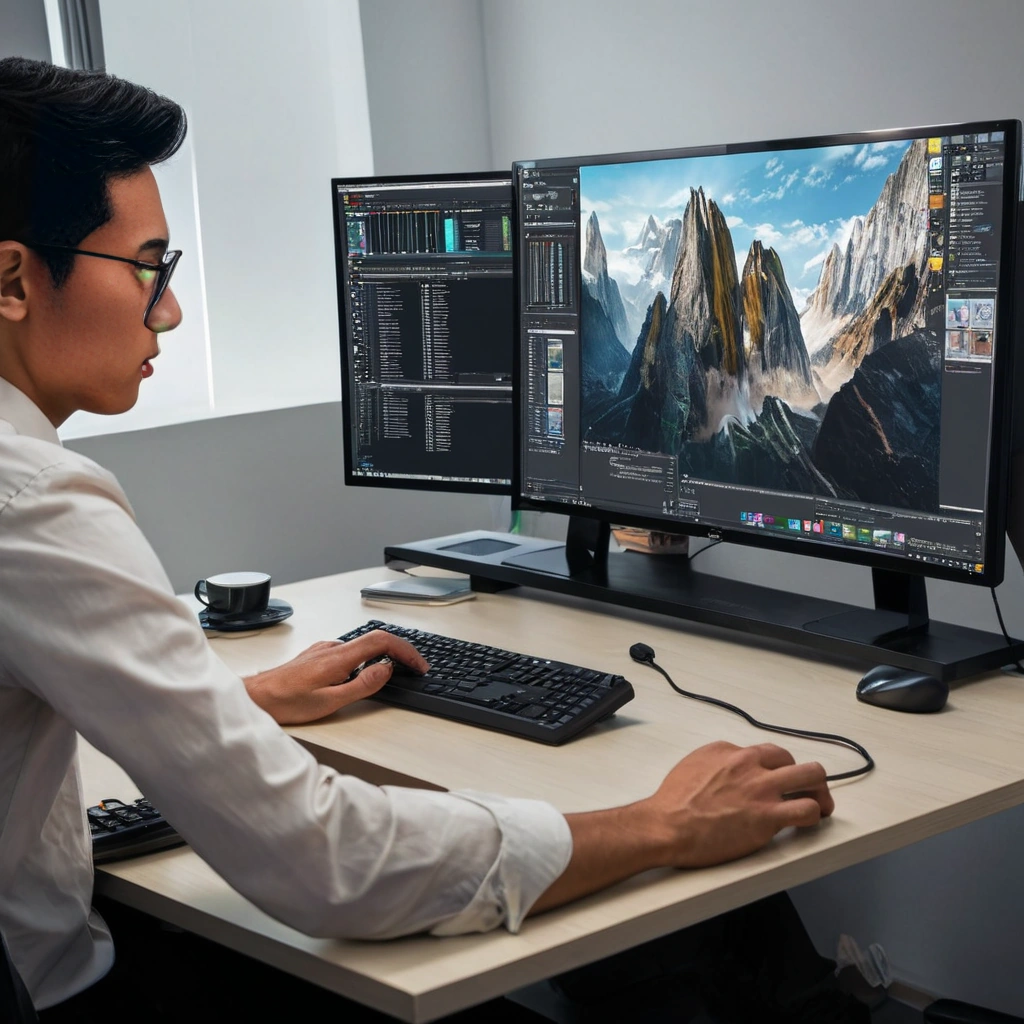
Покупка компьютера часто начинается с простого вопроса: «Какой самый мощный вариант можно взять за имеющийся бюджет?» Но именно такой подход нередко приводит к переплате. Для работы с документами не нужна игровая видеокарта, для онлайн-уроков важнее камера и микрофон, а для монтажа или 3D уже недостаточно ориентироваться только на объём оперативной памяти. В результате покупатель платит за характеристики, которыми не будет пользоваться.
Правильный выбор начинается не с бренда и не с красивого корпуса, а с задач. Нужно определить программы, длительность ежедневной работы, требования к тишине, возможность модернизации и полный бюджет с монитором и аксессуарами. Ниже приведён алгоритм, который помогает подобрать системный блок или ноутбук для дома, работы и учёбы без лишних расходов. Рекомендации основаны на практическом сравнении конфигураций, типичных сценариев использования и распространённых проблем после покупки.
Начните с задач, а не с характеристик
Один и тот же компьютер может быть отличным для школьника и неудобным для дизайнера. Перед покупкой составьте список программ и разделите их на три группы:
- базовые: браузер, офисные документы, видеосвязь, почта, мессенджеры;
- требовательные: обработка фотографий, программирование, большие таблицы, локальные базы данных;
- ресурсоёмкие: современные игры, монтаж видео, 3D-моделирование, инженерные и профессиональные приложения.
Затем оцените режим использования. Если компьютер нужен на несколько часов в день для браузера и документов, переплата за флагманский процессор почти бессмысленна. Если работа длится по 8–10 часов, на первый план выходят удобный монитор, тихое охлаждение, эргономика и надёжный накопитель.
Самый выгодный компьютер — не самый дешёвый и не самый мощный, а тот, в котором оплачены именно нужные сценарии.
Какие характеристики действительно важны
Процессор
Для дома, учёбы и типичной офисной работы достаточно современного процессора начального или среднего класса. Подойдут актуальные модели Intel Core i3 или i5, AMD Ryzen 3 или Ryzen 5, а также их мобильные аналоги. Важнее поколение и реальная производительность, чем одно только число ядер.
Для браузера, документов и видеосвязи обычно достаточно 4–6 производительных ядер. Для компиляции крупных проектов, монтажа и профессиональной обработки данных разумно рассматривать 8 и более ядер. Процессор с большим количеством ядер не ускорит открытие обычного текстового документа, если программа использует только одно или несколько потоков.
Оперативная память
- 8 ГБ — минимальный объём для простых задач, но запас ограничен;
- 16 ГБ — оптимальный вариант для большинства домашних и рабочих компьютеров;
- 32 ГБ — оправданный выбор для монтажа, виртуальных машин, больших таблиц и тяжёлых профессиональных программ;
- 64 ГБ и больше — только при конкретной необходимости, а не «на будущее».
Проверьте, можно ли увеличить память позже. В ноутбуках она иногда распаяна на плате, а в компактных компьютерах может быть только один слот. Два модуля памяти часто позволяют использовать двухканальный режим, что положительно влияет на производительность встроенной графики и некоторых приложений.
Накопитель
Твердотельный накопитель SSD должен быть базовым требованием. Он заметно ускоряет запуск системы и программ по сравнению с обычным жёстким диском. Для офисного компьютера разумный минимум — 512 ГБ, если на нём будут храниться документы, фотографии и несколько программ. Объёма 256 ГБ достаточно только при очень аккуратном хранении файлов.
Если требуется много места, практичнее сочетать SSD на 512 ГБ или 1 ТБ с внешним или дополнительным диском для архива. Не стоит переплачивать за самый дорогой SSD, если компьютер используется для браузера и документов: разница в повседневной работе будет небольшой.
Видеокарта
Для офисных задач, учёбы, фильмов и видеосвязи достаточно встроенной графики. Она также подходит для нетребовательных игр и базовой обработки изображений. Отдельная видеокарта нужна для современных игр, монтажа с тяжёлыми эффектами, 3D-графики и некоторых задач машинного обучения.
При выборе игровой видеокарты учитывайте разрешение монитора. Для Full HD не всегда оправдана дорогая модель, рассчитанная на 4K. Видеокарта должна соответствовать процессору, блоку питания и охлаждению, иначе часть бюджета окажется потраченной без заметной пользы.
Готовые конфигурации под разные сценарии
Ниже приведены ориентиры без привязки к конкретному магазину. Цены меняются в зависимости от региона, курса валют, комплектации и операционной системы. Сравнивать следует не только стоимость системного блока, но и полный комплект: монитор, клавиатуру, мышь, веб-камеру, лицензию и доставку.
| Сценарий | Рекомендуемая конфигурация | Что не требуется | Ориентир бюджета |
|---|---|---|---|
| Дом и учёба | Core i3 или Ryzen 3, 16 ГБ ОЗУ, SSD 512 ГБ, встроенная графика | Игровая видеокарта, дорогая система охлаждения | Средний бюджет |
| Офис и удалённая работа | Core i5 или Ryzen 5, 16 ГБ ОЗУ, SSD 512 ГБ–1 ТБ, хороший монитор | Подсветка, экстремальная производительность | Средний или выше среднего |
| Игры в Full HD | Core i5 или Ryzen 5, 16–32 ГБ ОЗУ, SSD 1 ТБ, дискретная видеокарта среднего класса | Процессор флагманского уровня при ограниченном бюджете | Выше среднего |
| Монтаж и 3D | Core i7 или Ryzen 7 и выше, 32 ГБ ОЗУ, SSD 1 ТБ, видеокарта по требованиям программы | Малый корпус без запаса охлаждения | Высокий |
Для ноутбука особенно важны экран, автономность, вес и ремонтопригодность. Для стационарного компьютера преимуществами остаются более лёгкая модернизация, больший экран за те же деньги и возможность заменить отдельный компонент.
Ноутбук или стационарный компьютер
Ноутбук выбирают, когда важны мобильность, работа в разных местах и встроенный аккумулятор. Для учёбы и удалённой работы полезны экран от 14 дюймов, разрешение не ниже Full HD, 16 ГБ оперативной памяти и SSD от 512 ГБ. Матовый дисплей удобнее при ярком освещении, а клавиатура с подсветкой полезна не всегда — она не должна быть причиной заметной переплаты.
Стационарный компьютер выгоднее, если устройство будет постоянно находиться дома. За одинаковый бюджет он обычно предлагает более высокую производительность, крупный монитор и возможность обновления. Однако в стоимость нужно включить операционную систему, монитор, периферию, источник бесперебойного питания и, при необходимости, веб-камеру.
Моноблок экономит место, но ограничивает модернизацию. Если сломается экран или системная плата, ремонт может оказаться сложнее и дороже, чем у обычного компьютера. Такой формат имеет смысл только при жёстких требованиях к внешнему виду и компактности.
Как не переплатить за маркетинг
Частая ошибка — покупать компьютер по одному яркому параметру. Например, надпись «16-ядерный процессор» не говорит о скорости конкретной программы, а «игровая» клавиатура не делает компьютер производительнее. Оценивайте связку компонентов и реальные ограничения.
Мифы, которые увеличивают расходы
- «Чем больше оперативной памяти, тем быстрее всё работает». Память помогает до определённого предела. Если программе достаточно 16 ГБ, переход на 32 ГБ не даст заметного эффекта в обычном браузере.
- «Для компьютера обязательно нужна отдельная видеокарта». Для документов, обучения и видеосвязи встроенной графики достаточно.
- «Самая дорогая модель прослужит дольше». Срок службы зависит от качества сборки, охлаждения, условий эксплуатации и возможности ремонта, а не только от цены.
- «Игровой компьютер автоматически хорош для работы». Он может быть шумным, крупным и оснащённым компонентами, бесполезными для офисных задач.
Не переплачивайте за RGB-подсветку, декоративное стекло, разгон, встроенный Wi-Fi при наличии стабильного кабельного подключения и многолетнюю гарантию на функции, которые не нужны. При этом нельзя экономить на блоке питания, охлаждении, качестве экрана и резервном копировании.
Проверка перед покупкой
Сравните минимум три предложения с одинаковым объёмом памяти и накопителя. Уточните точную модель процессора: обозначение серии недостаточно, потому что внутри одной линейки могут быть существенно разные чипы. Для ноутбука отдельно проверьте, распаяна ли память и можно ли заменить SSD.
У стационарного компьютера запросите модели блока питания, материнской платы, SSD и корпуса. Формулировка «память 16 ГБ» без указания количества модулей и частоты не позволяет полноценно оценить сборку. Также уточните, установлена ли операционная система и активирована ли она официально.
После получения устройства проверьте экран на битые пиксели по правилам продавца, работу всех портов, Wi-Fi, Bluetooth, камеры, микрофона и зарядного устройства. Установите обновления, создайте точку восстановления и настройте резервное копирование важных файлов.
Три типичных случая из практики
Случай первый: дорогой компьютер для документов
Пользователь приобрёл мощный игровой системный блок для браузера, видеосвязи и таблиц. Производительность оказалась избыточной, а шум вентиляторов и большой корпус стали постоянным раздражителем. Более рациональным решением был бы компактный компьютер среднего класса с 16 ГБ памяти и тихим охлаждением. Сэкономленные средства стоило направить на качественный монитор и кресло.
Случай второй: ноутбук с красивым корпусом
Тонкий ноутбук выглядел привлекательно, но имел 8 ГБ распаянной памяти и небольшой накопитель. После установки рабочих программ свободное место быстро закончилось, а увеличение памяти оказалось невозможным. Перед покупкой нужно было проверить не только толщину корпуса, но и возможности обслуживания.
Случай третий: экономия на накопителе
Компьютер с большим объёмом оперативной памяти, но с медленным диском запускался долго и казался неисправным. Замена накопителя на SSD дала больший эффект, чем установка дополнительной памяти. Сначала следует устранить главный ограничивающий компонент, а не добавлять характеристики «на всякий случай».
Чек-лист перед оплатой
- Определить программы и задачи на ближайшие 3–5 лет.
- Выбрать формат: ноутбук, системный блок или моноблок.
- Проверить наличие SSD и объём от 512 ГБ для обычного универсального компьютера.
- Рассматривать 16 ГБ оперативной памяти как практичный базовый уровень.
- Уточнить возможность замены или увеличения памяти и накопителя.
- Проверить модели блока питания, экрана, аккумулятора и системы охлаждения.
- Посчитать полную стоимость комплекта, включая монитор, ОС и аксессуары.
Идеальный план действий
- За один вечер. Запишите программы, объём хранения, требования к мобильности и максимальный бюджет.
- На следующий день. Подберите три конфигурации: минимальную, сбалансированную и с запасом. Исключите варианты, где приходится жертвовать SSD, охлаждением или качеством экрана.
- Перед заказом. Сверьте точные модели компонентов, условия гарантии, возможность возврата и комплектацию.
- В день получения. Проверьте внешний вид, порты, дисплей, камеры, звук, температуру и стабильность работы.
- В первую неделю. Установите обновления, удалите ненужные программы, настройте резервные копии и сохраните документы на гарантию.
Итог
Выбор компьютера без переплаты строится вокруг задач, а не рекламных характеристик. Для дома, учёбы и большинства офисных сценариев достаточно современной платформы среднего уровня, 16 ГБ оперативной памяти, SSD на 512 ГБ или 1 ТБ и встроенной графики. Отдельная видеокарта, 32 ГБ памяти и мощный процессор оправданы только при конкретной нагрузке.
Проверяйте не только цифры в карточке товара, но и качество экрана, охлаждение, блок питания, возможности модернизации и полную стоимость комплекта. Сохраните чек-лист, сравните несколько вариантов и задайте вопрос продавцу до оплаты — это проще и дешевле, чем исправлять неудачную покупку после доставки.

