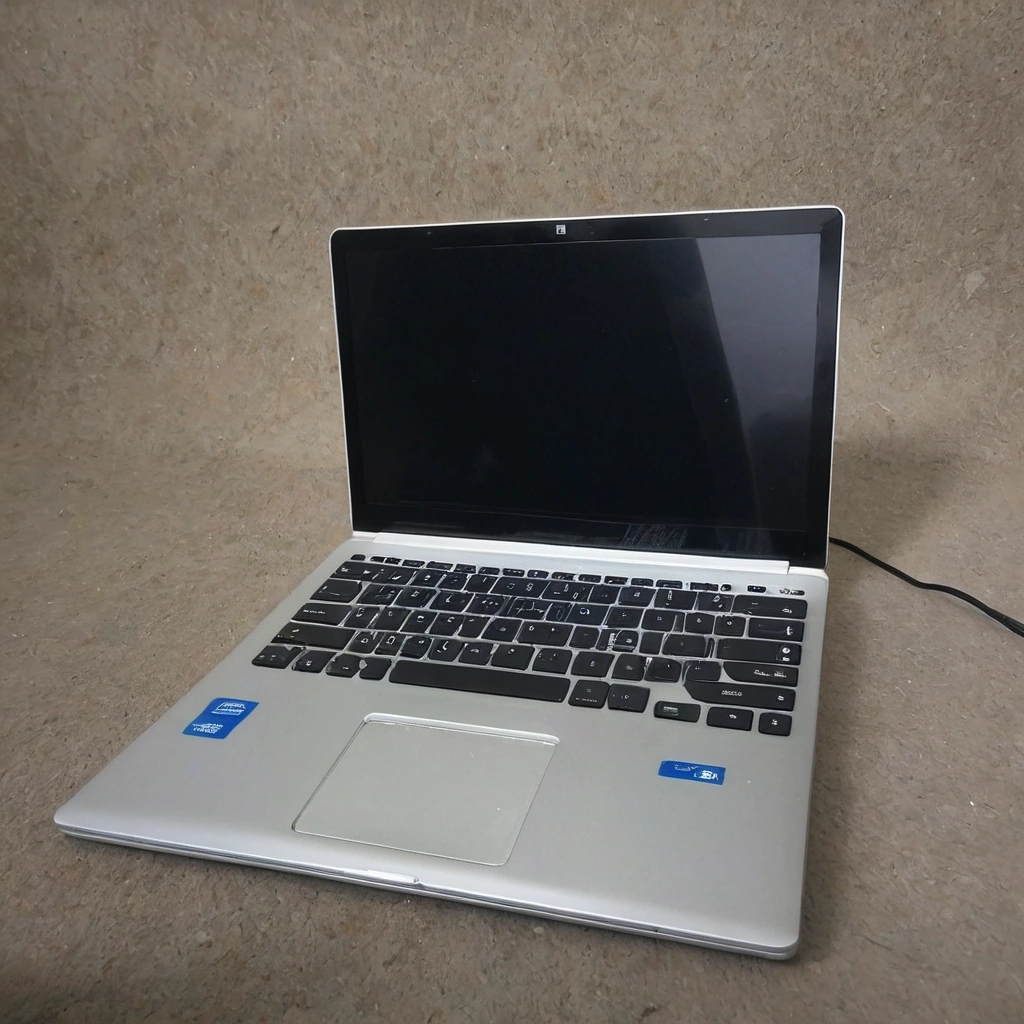
Ноутбук начал медленно переключаться между программами, браузер перезагружает вкладки, а система заметно «задумывается» при открытии больших файлов? Не всегда виноваты процессор или накопитель. Частая причина — нехватка оперативной памяти, из-за которой компьютер переносит временные данные на SSD или жёсткий диск. Это значительно медленнее RAM.
Увеличение памяти действительно способно сделать работу комфортнее, но только если правильно определить причину тормозов и подобрать совместимый модуль. В некоторых ноутбуках оперативная память распаяна на плате и не заменяется, а в других свободного слота нет. Иногда проблема решается очисткой автозагрузки или заменой HDD на SSD — покупка RAM в таком случае станет лишней тратой.
Ниже приведён практический алгоритм: как понять, нужна ли модернизация, узнать характеристики ноутбука, выбрать память, установить её без повреждений и проверить результат. Рекомендации основаны на типовых конфигурациях современных ноутбуков и учитывают распространённые ошибки при самостоятельном апгрейде.
Когда ноутбуку не хватает оперативной памяти
Оперативная память хранит данные запущенных программ. Чем больше приложений открыто одновременно, тем больше RAM требуется. Если свободного объёма недостаточно, операционная система использует файл подкачки на накопителе. Это позволяет продолжать работу, но скорость снижается.
На нехватку памяти обычно указывают следующие признаки:
- система тормозит при переключении между браузером, мессенджером и офисными программами;
- вкладки браузера приходится загружать заново;
- диспетчер задач показывает почти полностью занятую RAM;
- накопитель постоянно работает на высокой загрузке во время обычной работы;
- приложения закрываются из-за нехватки ресурсов;
- игры начинают активно обращаться к диску и испытывают резкие паузы.
В Windows нажмите Ctrl + Shift + Esc и откройте раздел «Производительность» — «Память». Оценивать нужно не только процент загрузки, но и поведение системы. Если при обычном сценарии занято 90–100% RAM, а диск активно используется, увеличение памяти, скорее всего, даст заметный эффект.
Сколько памяти нужно
- 4 ГБ — только для очень простых задач: текст, почта, несколько нетребовательных вкладок. Для современной Windows это уже ограниченный объём.
- 8 ГБ — базовый уровень для документов, браузера, видео и учёбы.
- 16 ГБ — оптимальный вариант для большинства пользователей, включая многозадачность и многие игры.
- 32 ГБ — разумно для монтажа, виртуальных машин, разработки, работы с большими проектами и тяжёлыми играми.
- 64 ГБ и больше — только для специфических профессиональных задач, если это поддерживает ноутбук.
Важно различать нехватку RAM и другие проблемы. Медленная загрузка Windows чаще связана с HDD, перегрев приводит к снижению частоты процессора, а тормоза только в одной программе могут объясняться её настройками или ошибками.
Проверьте возможность апгрейда до покупки
Сначала выясните точную модель ноутбука и её модификацию. Названия вроде «серия X» недостаточно: разные версии одной линейки могут иметь разное число слотов, максимальный объём и тип памяти.
Нужны четыре параметра:
- тип памяти: DDR3, DDR4 или DDR5;
- форм-фактор: для ноутбуков обычно SO-DIMM;
- количество слотов и наличие свободного разъёма;
- максимальный поддерживаемый объём и частота.
В Windows модель можно посмотреть в сведениях о системе или выполнить команду msinfo32. Для более подробной проверки подходят диагностические утилиты, например CPU-Z или HWiNFO. Они показывают установленные модули, частоту, режим работы и иногда сведения о свободных слотах.
Однако программная проверка не всегда надёжно определяет физическое наличие разъёма. Окончательное подтверждение дают сервисная документация, руководство производителя или осмотр после снятия нижней крышки.
Распаянная память и свободные слоты
В тонких ноутбуках RAM может быть распаяна непосредственно на системной плате. Самостоятельно заменить её нельзя: потребуется сложный ремонт с пайкой, который обычно экономически не оправдан.
Возможны варианты:
- вся память распаяна — увеличить объём нельзя;
- часть памяти распаяна, один SO-DIMM-слот свободен — можно добавить модуль;
- два слота заняты — потребуется заменить один или оба модуля;
- память установлена в один слот — можно добавить второй, если он предусмотрен.
Мнение эксперта: покупать модуль только по объёму — самая частая ошибка. Сначала проверяется возможность модернизации, затем тип и пределы платформы, и лишь после этого выбирается конкретная планка.
Как выбрать совместимую оперативную память
Главное правило — новый модуль должен соответствовать ноутбуку по типу, форм-фактору и допустимым характеристикам. Для большинства моделей используются модули SO-DIMM, а не полноразмерные DIMM от настольных компьютеров.
На какие параметры смотреть
Тип памяти. DDR4 нельзя установить в слот DDR3 или DDR5: конструкция разъёма и электрические параметры отличаются. Даже если попытаться приложить модуль с силой, можно повредить слот.
Объём. Для перехода с 8 до 16 ГБ часто добавляют модуль на 8 ГБ или заменяют имеющийся комплект. Но конкретная схема зависит от числа слотов и ограничений ноутбука.
Частота. Если установить модуль с более высокой частотой, ноутбук обычно снизит её до поддерживаемого уровня. Это не гарантирует проблем, но переплата за чрезмерно быстрый модуль не имеет смысла.
Напряжение и тайминги. У совместимых поколений памяти они обычно подбираются автоматически, однако для старых ноутбуков лучше выбирать модуль с параметрами, близкими к установленному.
Комплект из двух модулей. Два одинаковых модуля позволяют активировать двухканальный режим. Он увеличивает пропускную способность памяти и особенно полезен ноутбукам со встроенной графикой, которая использует общую RAM.
Новый модуль или комплект
Если в ноутбуке два слота и установлен один модуль на 8 ГБ, наиболее простой вариант — добавить второй на 8 ГБ с максимально близкими характеристиками. Если оба слота заняты двумя планками по 4 ГБ, потребуется комплект 2 × 8 ГБ.
Для производительных задач лучше приобретать парный комплект одного производителя и серии. Смешивание брендов часто работает, но не даёт абсолютной гарантии совместимости. При покупке полезны официальная гарантия и возможность возврата.
Сравнение способов увеличить память
| Вариант | Когда подходит | Плюсы | Ограничения |
|---|---|---|---|
| Добавить один SO-DIMM | Есть свободный слот | Дешевле и быстрее всего | Модули могут работать на общих параметрах более медленного |
| Заменить один модуль | Свободного слота нет, один модуль можно снять | Позволяет увеличить объём без замены всей памяти | Нужно точно подобрать объём и совместимость |
| Установить комплект 2 × 8 или 2 × 16 ГБ | Заняты оба слота или нужен двухканальный режим | Стабильная конфигурация и одинаковые характеристики | Дороже, старые модули останутся невостребованными |
| Обратиться в сервис | Нет опыта или память распаяна частично | Меньше риска повреждения ноутбука | Стоимость работы и диагностики |
Пошаговая установка RAM в ноутбук
Перед началом подготовьте совместимый модуль, небольшую крестовую отвёртку, пластиковый инструмент для вскрытия корпуса и чистую ровную поверхность. Металлические предметы для поддевания крышки использовать не стоит: они легко оставляют царапины и замыкают контакты.
- Выключите ноутбук. Не переводите его в сон. Отключите зарядное устройство и все периферийные устройства.
- Обесточьте систему. Если батарея съёмная, извлеките её. В моделях со встроенным аккумулятором после снятия крышки отключите его разъём, если конструкция это позволяет.
- Снимите нижнюю крышку. Запомните расположение винтов: их длина может отличаться. Не применяйте силу, если крышка не отделяется — проверьте скрытые винты и защёлки.
- Найдите слот памяти. Модуль обычно закрыт металлическим экраном или расположен рядом с системой охлаждения.
- Установите планку. Совместите вырез на контактах с выступом в разъёме, вставьте модуль под углом примерно 30–45 градусов, затем прижмите вниз до фиксации боковыми защёлками.
- Проверьте посадку. Планка должна лежать ровно, а фиксаторы — удерживать её с обеих сторон.
- Соберите ноутбук и включите его. Первый запуск после замены может занять больше времени: система проверяет новую конфигурацию.
Если ноутбук не включается, выключите его и проверьте посадку модуля. Затем попробуйте запустить систему только с новым модулем или вернуть прежнюю конфигурацию. Не пытайтесь многократно включать устройство при явных признаках короткого замыкания или запахе нагрева.
Как проверить результат
После загрузки откройте диспетчер задач и убедитесь, что объём памяти отображается правильно. Затем проверьте:
- определяется ли каждый установленный модуль;
- работает ли память в ожидаемом режиме;
- нет ли самопроизвольных перезагрузок и синих экранов;
- исчезли ли обращения к файлу подкачки при привычной нагрузке;
- стабильно ли работают игры и рабочие программы.
Для дополнительной проверки можно использовать встроенную диагностику памяти Windows или загрузочный тест памяти. Ошибки после установки обычно говорят о плохом контакте, несовместимости, неисправном модуле или слишком агрессивных настройках.
Что не стоит делать: мифы и ошибки
Миф 1. Виртуальная память заменяет физическую RAM. Файл подкачки помогает избежать аварийного закрытия приложений, но он расположен на накопителе и существенно медленнее оперативной памяти. Увеличение его размера не превращает ноутбук с 4 ГБ RAM в систему с 16 ГБ.
Миф 2. Чем выше частота, тем быстрее ноутбук в любой задаче. Прирост зависит от платформы и типа нагрузки. Если процессор ограничивает частоту или ноутбук автоматически снижает параметры до поддерживаемого уровня, дорогая быстрая память не даст ожидаемого результата.
Частые практические ошибки:
- покупка DDR4 вместо требуемой DDR3 или DDR5;
- установка настольного DIMM в ноутбук, которому нужен SO-DIMM;
- игнорирование максимального поддерживаемого объёма;
- попытка установить память при подключённом аккумуляторе;
- касание золотых контактов пальцами;
- непроверенная покупка модуля без возможности возврата;
- установка одной планки при возможности недорого перейти на парный комплект.
Три ситуации из практики
Сценарий 1: ноутбук с 8 ГБ и свободным слотом. Пользователь работал с браузером, таблицами и видеосвязью, а загрузка памяти регулярно достигала предела. Проверка показала один модуль DDR4 SO-DIMM на 8 ГБ и свободный слот. Добавление аналогичной планки на 8 ГБ увеличило общий объём до 16 ГБ и одновременно включило двухканальный режим. Покупать новый SSD в этом случае не требовалось.
Сценарий 2: попытка установить неподходящий модуль. Для ноутбука с DDR4 была куплена планка DDR5 с большей частотой. Она физически не подошла к разъёму. Ошибка была выявлена до установки, но могла закончиться повреждением слота при попытке вставить модуль силой. Проверка типа памяти по документации до покупки сэкономила время и деньги.
Сценарий 3: проблема оказалась в накопителе. Ноутбук с 8 ГБ RAM медленно загружал систему, но после запуска программ память не была заполнена. Причиной оказался старый HDD и перегрев. Замена накопителя на SSD и чистка системы охлаждения дали больший эффект, чем увеличение RAM.
Чек-лист перед покупкой и установкой
- Проверить точную модель и модификацию ноутбука.
- Узнать тип памяти: DDR3, DDR4 или DDR5.
- Убедиться, что нужен именно SO-DIMM.
- Проверить число занятых и свободных слотов.
- Сверить максимальный поддерживаемый объём.
- Подобрать близкую частоту и напряжение.
- Выбрать модуль с гарантией и возможностью возврата.
Идеальный план действий
В первый день измерьте загрузку RAM в обычном сценарии: откройте привычные программы, поработайте 15–20 минут и посмотрите показатели в диспетчере задач. Одновременно оцените загрузку диска, температуру и наличие свободного места на накопителе.
Затем определите модель ноутбука, количество слотов и тип памяти. Сравните несколько совместимых вариантов, но не переплачивайте за частоту, которую устройство не поддерживает. Для большинства пользователей хорошая цель — 16 ГБ, а для профессиональных задач — 32 ГБ при наличии такой поддержки.
После покупки установите модуль с отключённым питанием, проверьте фиксацию и запустите диагностику памяти. Поработайте в обычном режиме несколько дней. Если тормоза сохранились, ищите другую причину: HDD, перегрев, автозагрузка, вредоносные программы или ограничения процессора.
Итог
Увеличение оперативной памяти — один из самых понятных способов продлить срок службы ноутбука, но эффективность апгрейда определяется диагностикой. Если RAM постоянно заполнена и система активно использует файл подкачки, переход с 8 на 16 ГБ или с 16 на 32 ГБ обычно логичен. Если память распаяна, свободных слотов нет или тормоза вызваны HDD и перегревом, покупка модуля не решит проблему.
Сначала проверьте конфигурацию, затем выберите совместный модуль или комплект и только после этого выполняйте установку. Сохраните этот алгоритм перед покупкой, поделитесь им с теми, кто планирует модернизацию, и задайте вопрос, если требуется разобрать конкретную модель ноутбука.