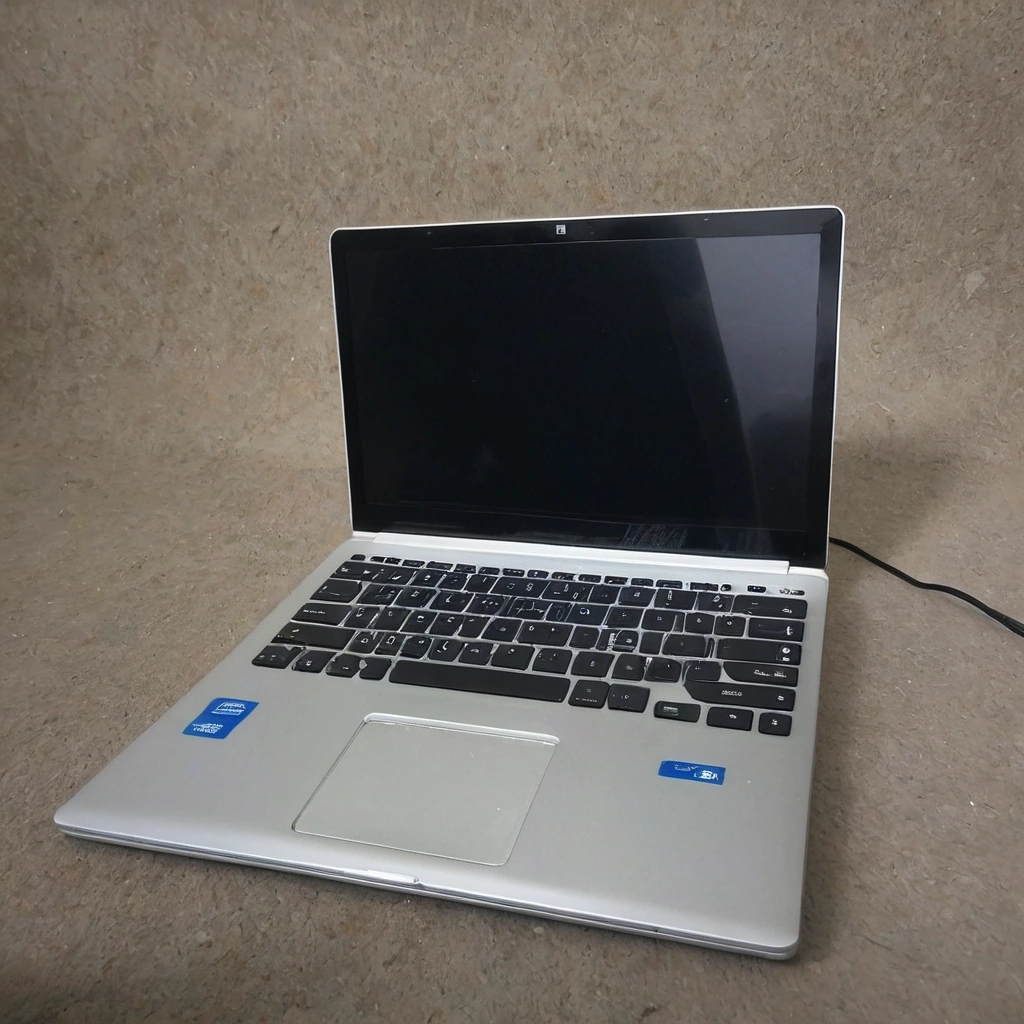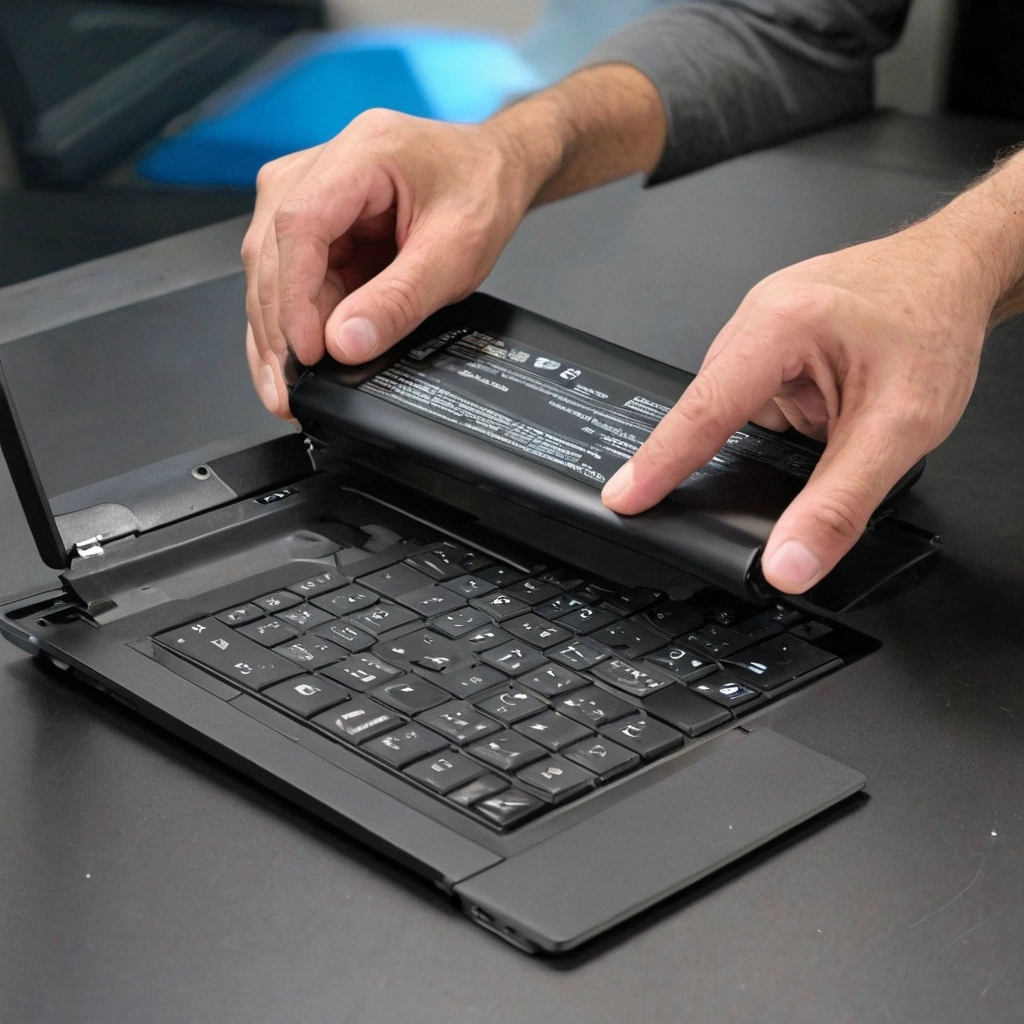
Ноутбук разряжается в самый неподходящий момент: заряд был около 60%, а через час остаются считаные проценты. Часто проблема не в неисправной батарее. Заряд расходуют яркий экран, производительный режим, фоновые приложения, перегрев, беспроводные модули и программы, которые продолжают работать даже после закрытия окна.
Увеличить автономность можно без замены аккумулятора. Для этого важно не искать одну «волшебную» настройку, а последовательно убрать основные источники расхода энергии. Такой подход подходит для Windows и macOS, а часть рекомендаций применима к Linux. Ниже приведен практический алгоритм: от быстрых изменений за пять минут до диагностики батареи и настройки ресурсоемких программ.
Методы расположены по эффективности и безопасности. Они не требуют разборки корпуса, сомнительных оптимизаторов и отключения важных системных служб. Если аккумулятор физически изношен, программные настройки не вернут утраченную емкость, но помогут использовать оставшийся заряд рациональнее.
Почему ноутбук быстро теряет заряд
Потребление энергии складывается из работы нескольких узлов. На первом месте обычно находится дисплей: чем выше яркость, разрешение, частота обновления и время до отключения, тем быстрее разряжается батарея. В игровых моделях значительный вклад вносит дискретная видеокарта, даже если пользователь выполняет простую работу.
Дополнительный расход создают процессор, накопитель, вентиляторы, Wi-Fi, Bluetooth и подключенные USB-устройства. Отдельная причина — фоновые процессы: синхронизация облака, видеозвонки, браузер с десятками вкладок, обновления и мессенджеры.
На автономность также влияет температура. Перегрев заставляет вентилятор работать интенсивнее, а процессор может чаще переходить в производительные режимы. Мягкие поверхности, пыль в вентиляционных отверстиях и работа на солнце усугубляют ситуацию.
Быстрые настройки, которые дают заметный результат
Сначала выполните действия, не требующие установки программ.
- Уменьшите яркость экрана до уровня, комфортного для помещения. Для офиса и дома часто достаточно 40–60%, но ориентироваться нужно на читаемость текста.
- Сократите время отключения экрана до 3–5 минут, а перехода в сон — до 10–15 минут.
- Отключите Bluetooth, если он не используется. Wi-Fi отключайте только при отсутствии сети или при работе с локальными файлами.
- Отсоедините флешки, внешние диски, USB-подсветку и другие аксессуары, когда они не нужны.
- Закройте программы, которые не используются, особенно видеоредакторы, игры, виртуальные машины и приложения для видеосвязи.
В Windows откройте «Параметры» → «Система» → «Питание и батарея». Выберите режим энергосбережения или сбалансированный режим. В macOS используйте раздел «Аккумулятор» в системных настройках и задайте отключение дисплея при питании от батареи.
Энергосбережение лучше включать автоматически при уровне заряда 20–30%. Не стоит постоянно работать в режиме максимальной экономии: он может ограничивать производительность, снижать частоту обновления экрана и отключать удобные функции.
Настройка экрана и видеокарты
Экран часто является самым простым источником экономии. Если ноутбук поддерживает частоту 120 или 144 Гц, для работы с документами и браузером переключите ее на 60 Гц. В Windows это находится в «Параметры» → «Система» → «Дисплей» → «Расширенный дисплей». В macOS доступные варианты зависят от модели и версии системы.
Темный режим может немного снизить расход на OLED-дисплеях, поскольку отдельные пиксели способны потреблять меньше энергии. На обычных IPS- и TN-экранах эффект обычно ограничен, поэтому главным инструментом остается яркость.
На ноутбуках с двумя видеокартами проверьте, какие программы используют дискретную. Игры, монтаж, трехмерные приложения и некоторые браузерные вкладки могут запускать мощный графический адаптер. В Windows назначение видеокарты доступно в «Параметры» → «Система» → «Дисплей» → «Графика». Для офисных программ выбирайте энергосберегающий графический процессор.
Самая частая ошибка — пытаться экономить заряд только отключением Wi-Fi, оставляя экран на максимальной яркости и дискретную видеокарту активной. Приоритет следует отдавать экрану, режиму питания и ресурсоемким приложениям.
Как найти программы, которые разряжают батарею
В Windows откройте «Параметры» → «Система» → «Питание и батарея» → «Использование батареи». Список покажет приложения, расходующие заряд за выбранный период. Проверьте верхние позиции и решите, нужны ли этим программам работа в фоне и автозапуск.
Автозагрузку можно проверить через «Диспетчер задач» → «Автозагрузка приложений». Отключайте только то, что узнаете: игровые лаунчеры, помощники производителей, рекламные панели и необязательные синхронизаторы. Не отключайте драйверы, средства безопасности и неизвестные системные компоненты без проверки.
В macOS откройте «Системные настройки» → «Основные» → «Объекты входа». Удалите из автоматического запуска приложения, которые не нужны каждый день. Отдельно проверьте меню аккумулятора: macOS может показать программы, потребляющие значительное количество энергии.
Браузер как источник скрытого расхода
Браузер способен заметно разряжать ноутбук из-за видеоплееров, рекламы, веб-приложений и большого числа активных вкладок. Закройте ненужные вкладки, отключите автоматическое воспроизведение видео и удалите расширения, которыми не пользуетесь.
Включите встроенный режим экономии энергии, если он предусмотрен браузером. Не устанавливайте несколько «ускорителей» и оптимизаторов: они сами могут работать в фоне и увеличивать нагрузку.
Температура, зарядка и правильная эксплуатация
Работайте на твердой поверхности, чтобы не перекрывать вентиляционные отверстия. Не ставьте ноутбук на одеяло или диван. Если корпус горячий, проверьте, не запущена ли ресурсоемкая программа, и очистите вентиляционные отверстия снаружи.
Внутреннюю чистку и замену термопасты лучше поручать сервисному центру, особенно если ноутбук еще на гарантии. Самостоятельная разборка может повредить крепления, шлейфы и пломбы. Профилактика особенно актуальна для игровых и тонких моделей, где охлаждение работает с высокой нагрузкой.
Современные ноутбуки не нужно полностью разряжать перед каждой зарядкой. Литий-ионным и литий-полимерным аккумуляторам вредны глубокие разряды и длительный перегрев. Если производитель предлагает ограничение зарядки до 80%, включите эту функцию при постоянной работе от сети. Она помогает уменьшить износ, но не увеличивает текущую емкость батареи.
Не используйте дешевые несовместимые зарядные устройства. Неподходящее напряжение, мощность или некачественный кабель могут привести к нестабильной работе и нагреву. Для USB-C проверяйте поддержку нужного стандарта Power Delivery и достаточной мощности.
Сравнение способов увеличения автономности
| Метод | Сложность | Возможный эффект | Риск и расходы |
|---|---|---|---|
| Снижение яркости и частоты экрана | Низкая | Часто заметный при работе с текстом | Без расходов, минимальный риск |
| Энергосберегающий режим | Низкая | Снижает фоновую и процессорную нагрузку | Без расходов, возможна потеря скорости |
| Отключение автозагрузки и фоновых задач | Средняя | Зависит от количества активных программ | Без расходов, нужна осторожность |
| Очистка охлаждения | Средняя или высокая | Полезна при перегреве и шуме вентилятора | Возможна стоимость сервиса |
На практике лучше сочетать несколько безопасных методов, а не применять один радикальный. Например, снижение яркости, режим сбалансированного питания и закрытие фоновых приложений обычно полезнее, чем постоянное отключение беспроводных интерфейсов.
Что не помогает или может навредить
Миф о необходимости «тренировать» аккумулятор полной разрядкой устарел для современных литиевых батарей. Полный разряд не восстанавливает емкость и при регулярном повторении ускоряет износ. Калибровка иногда нужна для уточнения показаний процента заряда, но не возвращает физическую емкость.
Не стоит устанавливать неизвестные программы для «ускорения батареи». Большинство таких приложений лишь меняет системные настройки, показывает рекламу или добавляет собственные фоновые процессы. Те же действия можно выполнить средствами операционной системы.
Отключение системных служб и защитных компонентов ради нескольких минут автономности — плохой компромисс. Небезопасные твики способны нарушить обновления, сон, работу драйверов и защиту данных.
Мини-кейсы из практики
Сценарий 1. Ноутбук быстро разряжался при работе с документами. Причиной оказалась частота экрана 144 Гц и яркость около максимальной. После перехода на 60 Гц, уменьшения яркости и включения сбалансированного режима автономность выросла без установки дополнительных программ.
Сценарий 2. Пользователь жаловался на разрядку в спящем режиме. Проверка показала, что ноутбук просыпался из-за подключенной периферии и сетевой активности. Помогли отключение пробуждения от ненужных устройств, обновление драйверов и полный переход в сон вместо оставления крышки открытой.
Сценарий 3. Игровой ноутбук терял заряд даже при чтении сайтов. Дискретная видеокарта использовалась браузером и внешним монитором. После назначения встроенной графики для офисных программ и отключения лишнего монитора расход снизился. Для игр по-прежнему требовалось подключение к сети.
Проверка состояния аккумулятора
Если после всех настроек ноутбук работает заметно меньше, проверьте фактическую емкость. В Windows можно создать отчет командой powercfg /batteryreport в командной строке. Система сохранит HTML-файл с данными о расчетной и полной емкости, а также историей использования.
На macOS удерживайте клавишу Option и нажмите значок аккумулятора, чтобы увидеть состояние батареи. Подробные сведения доступны в системной информации. Названия пунктов могут отличаться в зависимости от версии системы.
Сравнивайте не только процент износа, но и реальное время работы в одинаковом сценарии. Если ноутбук внезапно выключается на заметном остатке заряда, батарея вздулась или корпус деформировался, эксплуатацию следует прекратить и обратиться в сервис. Вздутый аккумулятор нельзя прокалывать, прижимать или пытаться ремонтировать самостоятельно.
Чек-лист: что проверить и сделать
- Установить яркость на комфортный, а не максимальный уровень.
- Переключить экран на 60 Гц, если высокая частота не нужна.
- Включить сбалансированный или энергосберегающий режим.
- Проверить список расхода батареи и автозагрузку.
- Закрыть лишние вкладки, видеоплееры и фоновые синхронизаторы.
- Отключить ненужные Bluetooth-устройства и USB-аксессуары.
- Проверить перегрев, состояние вентиляционных отверстий и отчет о батарее.
Идеальный план действий
За первые 10 минут: уменьшите яркость, установите сбалансированный режим, включите автоматическое энергосбережение и закройте ненужные приложения.
В течение дня: понаблюдайте за разделом использования батареи. Отметьте программы, которые расходуют заряд сильнее ожидаемого, и отключите им автозапуск или работу в фоне, если это безопасно.
В течение недели: сравнивайте автономность в одном сценарии, например при чтении сайтов с одинаковой яркостью. Проверьте частоту обновления экрана, использование дискретной видеокарты, температуру и состояние аккумулятора.
Если результата нет: создайте отчет батареи, установите обновления BIOS и драйверов только с официального сайта производителя, а при перегреве или вздутии обратитесь в сервис. Не покупайте новый аккумулятор, пока не подтверждена именно аппаратная проблема.
Итог
Продлить работу ноутбука без замены батареи можно прежде всего за счет экрана, режима питания, фоновых программ и температуры. Начните с безопасных изменений, затем найдите конкретный источник расхода через встроенные инструменты системы. Такой порядок позволяет не тратить деньги на сомнительные оптимизаторы и не отключать важные службы.
Важно разделять экономию заряда и восстановление батареи: настройки уменьшают текущее потребление, но не возвращают аккумулятору утраченную емкость. Сохраните чек-лист, выполните план по этапам и сравните результат в одинаковых условиях. Если ноутбук перегревается, самопроизвольно выключается или аккумулятор вздулся, приоритетом должна быть безопасность и профессиональная диагностика.